

Bagi pengguna WhatsApp, mengganti nomor sering membuat cemas. Jika ada langkah keliru, chat penting bisa hilang. Itulah kenapa tahu cara ganti nomor WA yang benar sangat penting.
Bahkan bagi bisnis, kesalahan ganti nomor WA bisnis bisa membuat percakapan dengan lead potensial terganggu atau akun sementara terkunci sehingga mengganggu operasional bisnis.
Untungnya, perpindahan nomor dapat dilakukan dengan aman jika mengikuti langkah yang tepat. Simak panduan lengkapnya di artikel ini.
Persiapan Sebelum Ganti No WA
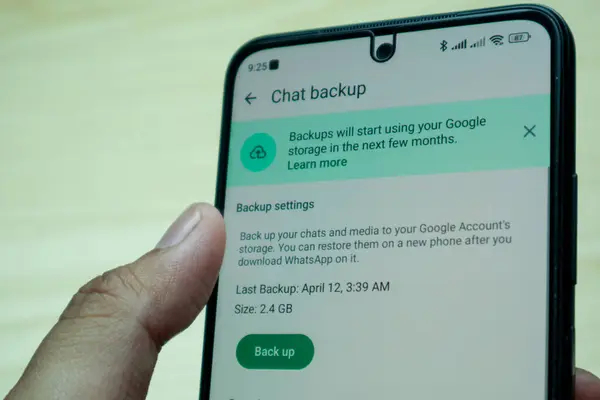
Sebelum ganti nomor WhatsApp tanpa kehilangan chat, pastikan seluruh data aman. WhatsApp mewajibkan perubahan nomor melalui ponsel, bukan lewat WhatsApp Web atau Desktop.
Jangan lupa, pastikan juga semua hal teknis berikut sudah siap:
- Nomor lama yang masih aktif dan terdaftar di WhatsApp.
- Nomor WA baru aktif dan bisa terima SMS/panggilan verifikasi.
- Aplikasi WhatsApp sudah versi terbaru.
- Backup chat ke Google Drive (Android) atau iCloud (iPhone).
Sebagai catatan, tidak semua nomor bisa digunakan. Ada beberapa jenis yang tidak didukung, seperti:
- VoIP
- Nomor premium
Lantas, bagaimana jika nomor tersebut digunakan untuk kebutuhan bisnis?
Bagi pengguna WhatsApp Business API (WABA), ada beberapa hal tambahan yang perlu diperhatikan:
- Nomor telepon baru yang sudah diverifikasi
- Data admin Meta Business Suite
- Bukti pendaftaran bisnis (verifikasi API)
- Cadangan database lokal/log CRM
- Fitur 2FA dinonaktifkan selama proses migrasi nomor WhatsApp Business
- Kontak terbaru di website, media sosial, dan brosur pemasaran
Cara Ganti Nomor WA untuk Pengguna Personal
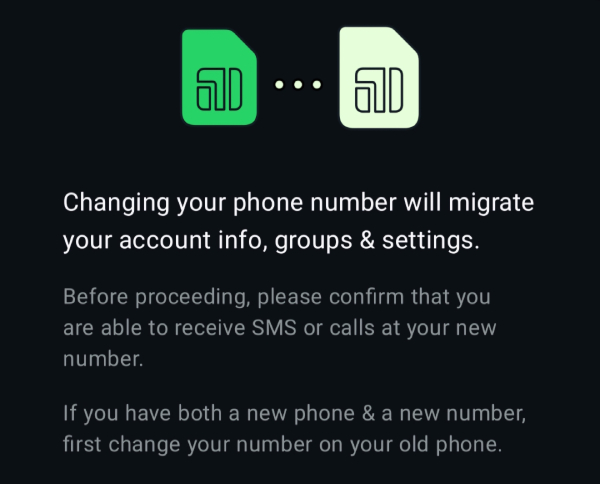
Jika Anda masih ragu apakah bisa ganti nomor WhatsApp tanpa keluar grup, atau ganti nomor WhatsApp tanpa hilang chat, jawabannya: bisa.
Ikuti langkah cara mengganti nomor WhatsApp berikut:
- Buka WhatsApp dan masuk ke menu Pengaturan.
- Pilih Akun, lalu ketuk Ganti Nomor.
- Masukkan nomor lama dan nomor baru, termasuk kode negara Indonesia (+62).
- Verifikasi nomor dengan kode OTP yang dikirim melalui SMS atau panggilan. Langkah ini pada dasarnya sama seperti cara verifikasi nomor WhatsApp saat Anda membuat akun baru.
- Pilih apakah Anda ingin memberi tahu semua kontak, kontak tertentu, atau tidak mengirim notifikasi sama sekali.
Terakhir, Anda harus ekstra hati-hati saat mengeksekusi langkah pemindahan ini. Proses pengalihan akun bersifat permanen dan tidak bisa dibatalkan.
Jika tidak menggunakan fitur Ganti Nomor, akun lama Anda tidak akan ditransfer ke nomor baru. Sistem akan mendeteksi nomor baru Anda sebagai pendaftaran akun baru.
Anda juga tidak akan berada di seluruh grup chat lama pada nomor baru dan terpaksa harus diundang ulang secara manual oleh admin grup masing-masing.
Cara Ganti Nomor WA Bisnis (WhatsApp Business App)
Lantas bagaimana cara pindah nomor WhatsApp Business ke nomor baru? Apakah sama dengan langkah personal di atas?
Cukup mirip, dan Anda bisa memindahkan nomor WhatsApp Business tersebut tanpa perlu mencari tahu ulang cara mendaftar WhatsApp Bisnis dari nol.
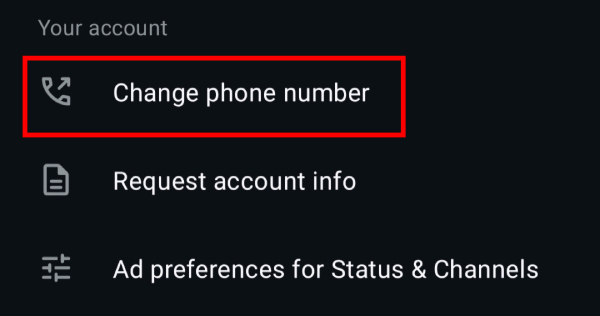
- Buka halaman Pengaturan di aplikasi WhatsApp Business Anda, pilih menu Akun, lalu ketuk Ganti Nomor.
- Masukkan nomor telepon bisnis yang lama pada kolom atas, diikuti dengan nomor bisnis baru Anda di kolom bawah. Pastikan formatnya sudah benar beserta kode negaranya.
- Tunggu kode verifikasi yang dikirimkan melalui SMS atau panggilan ke nomor baru Anda, lalu input kode tersebut ke aplikasi.
- Tentukan apakah Anda ingin memberi tahu semua kontak, kontak tertentu, atau tidak mengirim notifikasi perubahan nomor.
Begitu proses verifikasi ini sukses, seluruh identitas toko Anda seperti nama bisnis, jam operasional, hingga katalog produk akan langsung ikut terbawa ke nomor yang baru.
Tidak hanya itu, fitur pendukung operasional seperti pesan salam, balasan cepat, dan label chat juga tetap tersimpan rapi.
Sayangnya, proses backup dan perpindahan pada WhatsApp Business reguler tidak akan memindahkan riwayat daftar siaran yang pernah Anda kirimkan sebelumnya.
Ingat, panduan di atas hanya berlaku untuk aplikasi WhatsApp Business biasa.
Jika nomor lama pernah didaftarkan ke ekosistem yang lebih besar, seperti WhatsApp Business API (WABA) atau melalui pihak ketiga (BSP/Mitra Resmi Meta), penanganannya berbeda.
Prosesnya tidak bisa dilakukan langsung dari aplikasi, melainkan harus melalui beberapa tahapan integrasi khusus yang akan dibahas di bagian selanjutnya.
Cara Ganti Nomor di WhatsApp Business API
Ganti nomor di WhatsApp Business API (WABA) perlu langkah tambahan terkait integrasi dengan profil bisnis di ekosistem Meta.
Pastikan Anda punya akses admin ke Meta Business Manager, kemudian ikuti langkah berikut:
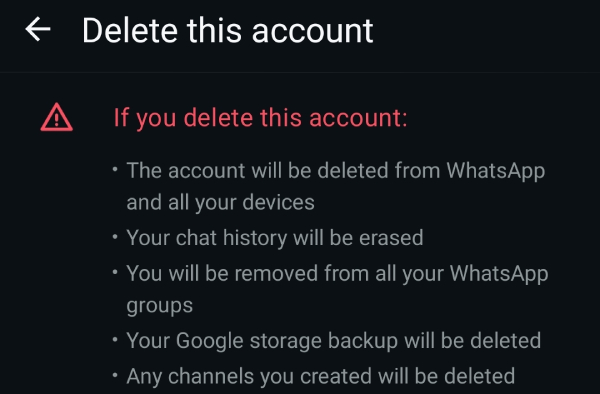
1. Hapus Akun Lama (Jika Migrasi Mandiri)
Bila Anda sebelumnya menggunakan aplikasi WhatsApp biasa/Business reguler pada nomor tersebut dan ingin memindahkannya ke sistem API, akun lama perlu dihapus.
Caranya:
- Buka menu Pengaturan, lalu pilih Akun dan ketuk Hapus Akun Saya langsung dari aplikasi di ponsel.
- Tunggu hingga nomor tersebut sepenuhnya terlepas dari sistem Meta.
2. Siapkan Dokumen Legalitas Bisnis
Sistem Meta Business Manager menyediakan opsi verifikasi bisnis untuk memastikan status perusahaan Anda tetap sah.
Ini diperlukan saat Anda mengubah aset komunikasi atau menaikkan batas pesan. Jadi, periksa kembali apakah verifikasi bisnis di Meta sudah disetujui jika akun Anda membutuhkannya.
3. Registrasi Nomor Baru melalui BSP
Di tahap ini, Anda mulai mendaftarkan nomor baru ke sistem API. Proses ini bisa dilakukan secara mandiri atau melalui Business Solution Provider (BSP) seperti Jatis Mobile sebagai fasilitator.
Pertama, masuk ke halaman resmi pendaftaran, lalu isi data yang diperlukan, seperti:
- Nama lengkap
- Email perusahaan
- Nomor telepon baru
- Nama perusahaan
- URL website bisnis Anda
Pastikan informasi di website konsisten dengan profil bisnis yang didaftarkan.
Kemudian, tim BSP akan memandu Anda jika diperlukan untuk mengunggah dokumen resmi perusahaan ke Meta Business Manager. Dokumen yang dapat disiapkan antara lain:
- Nomor Induk Berusaha (NIB) atau Surat Izin Usaha Perdagangan (SIUP)
- Tanda Daftar Perusahaan (TDP)
- Nomor Pokok Wajib Pajak (NPWP) perusahaan
5. Verifikasi Nomor Baru
Login ke dasbor Jatis Mobile, lalu hubungkan akun Meta Business Manager perusahaan Anda dan masukkan nomor telepon bisnis baru yang akan diaktifkan.
Setelah itu, Anda akan menerima kode OTP melalui SMS atau panggilan telepon. Masukkan kode tersebut untuk menyelesaikan proses verifikasi nomor.
6. Penggunaan Template Pesan
Karena template pesan terikat pada akun WABA, nomor baru Anda dapat langsung menggunakannya tanpa harus mendaftarkan ulang melalui dasbor untuk mendapat persetujuan Meta sebelum bisa kirim pesan broadcast.
Sebagai catatan: pastikan akses admin ke Meta Business Manager Anda normal. Jika bingung dengan migrasi nomor WhatsApp Business, komunikasikan ke Business Solution Provider (BSP) Anda apakah dapat membantu proses tersebut.

FAQ Tentang Cara Ganti Nomor WhatsApp
Masih ada pertanyaan seputar cara ganti nomor WhatsApp? Berikut beberapa hal yang perlu diketahui.
1. Apakah chat dan kontak ikut terbawa saat ganti nomor WA?
Ya. Chat, media, pengaturan, dan grup akan otomatis berpindah ke nomor baru jika Anda menggunakan fitur Ganti Nomor di WhatsApp.
Namun, sebaiknya tetap lakukan backup terlebih dahulu untuk menghindari risiko kehilangan data.
2. Apakah template pesan WhatsApp harus didaftarkan ulang setelah ganti nomor WABA?
Ya. Template pesan yang sebelumnya sudah disetujui Meta tidak otomatis berpindah ke nomor baru.
Anda perlu mengajukan kembali template yang ingin digunakan agar dapat dikirim melalui nomor WABA yang baru.
3. Berapa lama proses migrasi nomor WhatsApp Business API?
Prosesnya bervariasi, biasanya memakan waktu beberapa jam hingga beberapa hari kerja, tergantung pada kecepatan verifikasi dokumen dan approval nama oleh Meta.
4. Apakah ganti nomor WABA harus melalui BSP?
Tidak harus, Anda bisa melakukannya sendiri via Meta Business Suite. Namun, menggunakan BSP sangat disarankan untuk mempermudah asistensi teknis dan integrasi dasbor.
5. Apa yang terjadi jika nomor lama masih terdaftar di BSP sebelumnya?
Nomor tersebut umumnya perlu dilepas terlebih dahulu dari akun WABA atau BSP sebelumnya sebelum dapat didaftarkan kembali.
Jika tidak, proses registrasi nomor baru bisa tertunda atau bahkan gagal dilakukan.
Siap Melakukan Migrasi Nomor WhatsApp Anda?
Anda sudah belajar cara ganti nomor WA sesuai jenis akun. Pastikan setiap langkah tepat dan persiapan dilakukan dengan baik.
Untuk penggunaan pribadi dan WhatsApp Bisnis biasa, langkahnya lebih sederhana. Sementara untuk bisnis yang menggunakan WhatsApp Business API, diperlukan langkah tambahan.
Nah, jika ingin proses pemindahan saluran komunikasi perusahaan berjalan baik, ketika ganti nomor atau lainnya, menggunakan sistem terintegrasi dari Jatis Mobile bisa menjadi pilihan.
Anda bisa menjaga database pelanggan dan riwayat chat tetap tersinkronisasi dengan baik meskipun perlu proses ganti nomor WA seperti di atas. Tertarik mencobanya?

Erich is a results-oriented Marketing Leader with over 10 years of experience crafting compelling brand narratives and executing data-driven campaigns across B2B and B2C sectors. He’s also an expert in managing high-scale marketing budgets, by delivering up to 4x ROI, and driving billion-rupiah project acquisitions.