

Pernah salah ketik atau menyesal mengirim pesan di WhatsApp? Kesalahan kecil ini bisa memicu salah paham, apalagi dalam komunikasi penting.
Kabar baiknya, kini ada fitur WhatsApp yang memungkinkan Anda mengedit pesan yang sudah terkirim dengan mudah.
Dengan langkah yang tepat, pesan bisa diperbaiki tanpa harus mengirim klarifikasi panjang. Baca artikel ini sampai selesai ya!
Apa Syarat untuk Bisa Mengedit Pesan WhatsApp yang Sudah Terkirim?

Sebelum mencoba fitur ini, ada beberapa hal penting yang perlu Anda pahami agar proses edit pesan berjalan lancar.
1. Menggunakan WhatsApp Versi Terbaru
Fitur edit pesan hanya tersedia di WhatsApp versi terbaru. Jika aplikasi Anda belum diperbarui, opsi edit tidak akan muncul. Pastikan Anda selalu menggunakan versi terkini agar bisa menikmati fitur ini tanpa kendala.
2. Ada Batas Waktu 15 Menit
WhatsApp memberi waktu maksimal 15 menit sejak pesan dikirim untuk melakukan pengeditan. Setelah batas waktu ini terlewati, pesan tidak lagi bisa diubah.
3. Tidak Berlaku untuk Foto, Video, atau Media
Perlu dicatat, fitur edit hanya berlaku untuk pesan teks. Anda tidak dapat mengedit foto, video, dokumen, atau jenis media lainnya yang sudah terkirim.
Cara Edit Chat WhatsApp di Android
Bagi pengguna Android, WhatsApp menyediakan fitur edit pesan yang cukup intuitif. Anda hanya perlu beberapa langkah sederhana untuk memperbaiki pesan yang sudah terlanjur terkirim, selama masih dalam batas waktu yang ditentukan.
Langkah-langkah mengedit chat WhatsApp di Android:
1. Buka aplikasi WhatsApp di ponsel Android Anda.
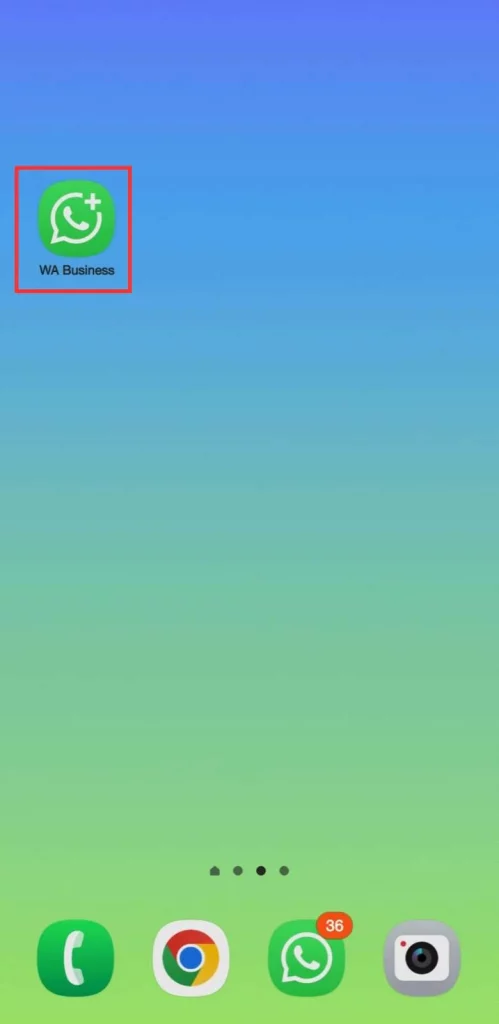
2. Masuk ke chat pribadi atau grup yang berisi pesan yang ingin diedit.
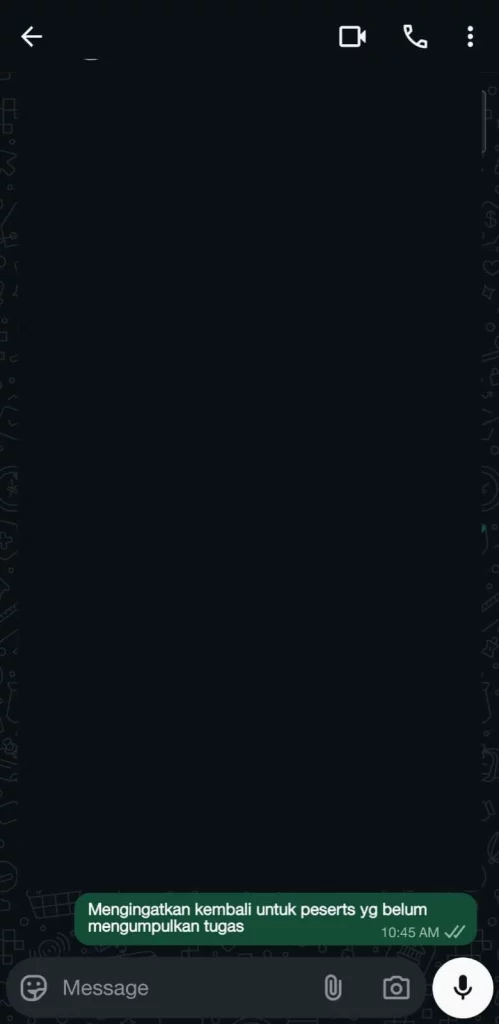
3. Tekan dan tahan pesan teks yang ingin Anda perbarui.
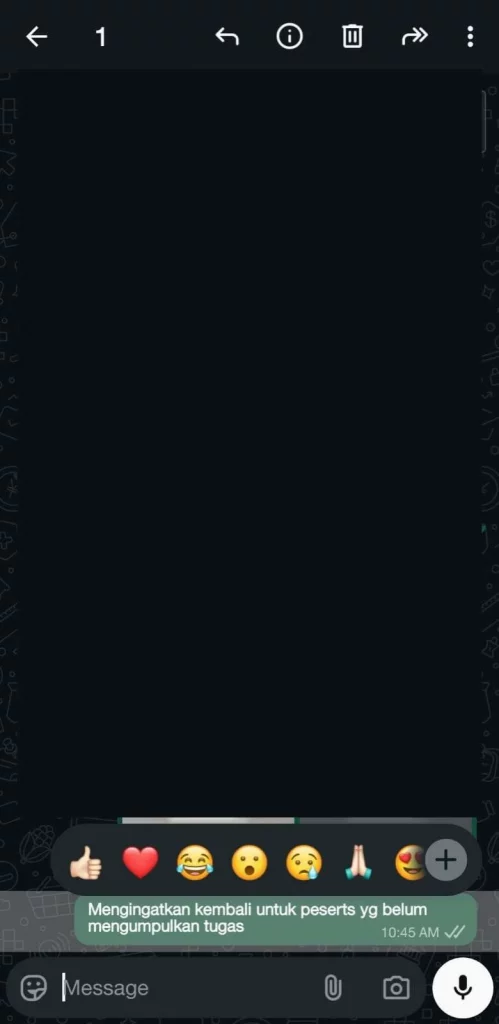
4. Setelah pesan terseleksi, ketuk ikon Opsi lainnya berupa tiga titik vertikal (⋮) di pojok kanan atas. Pilih menu Edit.
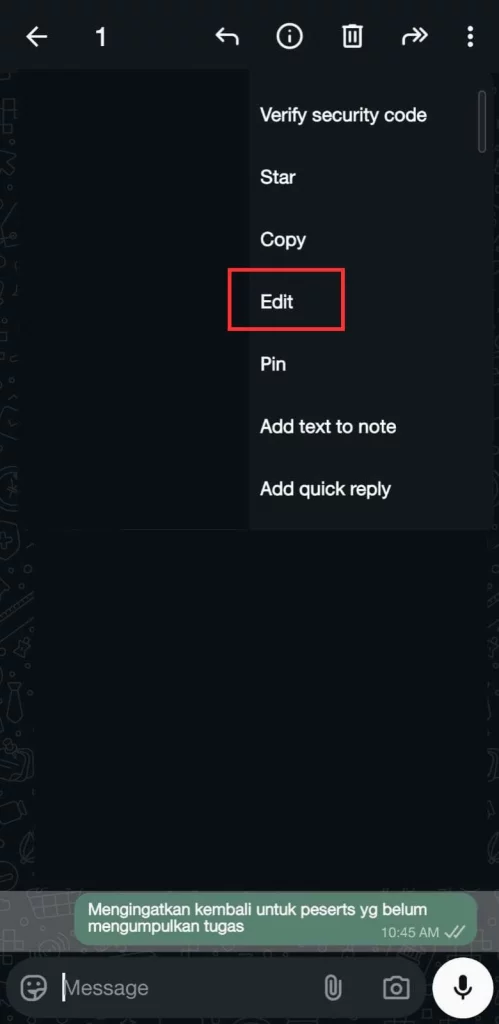
5. Ubah isi pesan sesuai kebutuhan Anda.
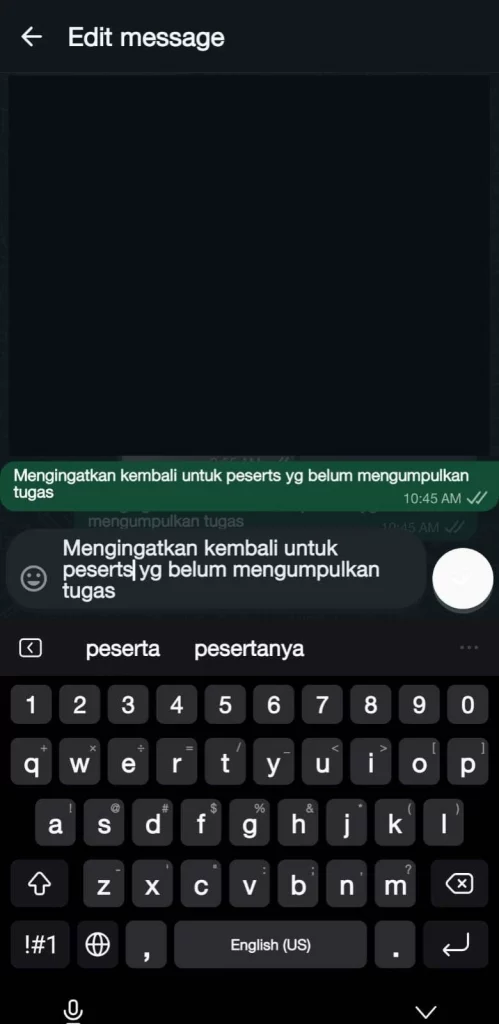
6. Jika sudah selesai, ketuk ikon Selesai (tanda centang di dalam lingkaran) untuk menyimpan perubahan.
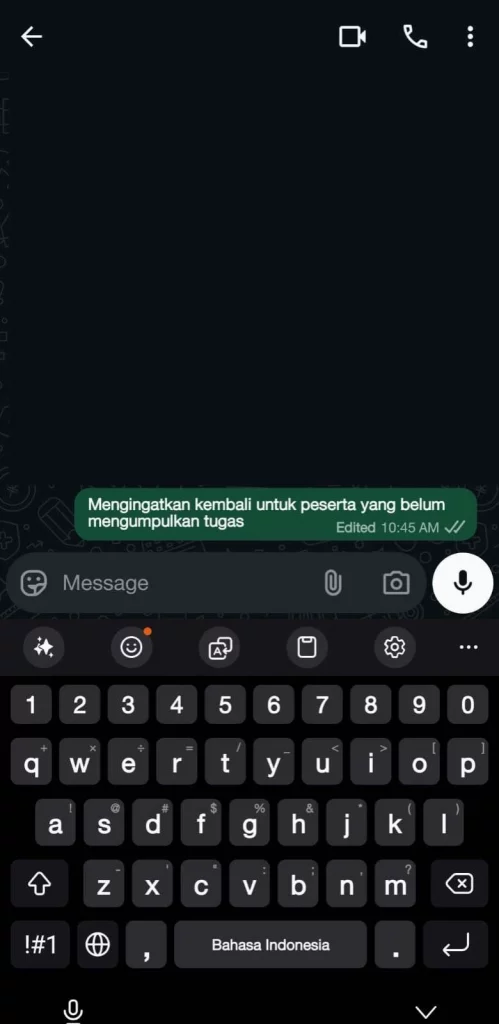
Setelah diedit, pesan akan langsung diperbarui di chat dan ditandai dengan keterangan “diedit”. Perlu Anda ketahui, proses ini tidak akan mengirim notifikasi chat baru kepada lawan bicara atau anggota grup, sehingga percakapan tetap terlihat natural.
Tapi perlu diingat, jika pesan tersebut sudah dibalas oleh orang lain sebelum diedit, balasan tetap mengacu pada pesan versi lama.
Cara Edit Chat WhatsApp di iOS
Untuk pengguna iPhone, mekanisme edit pesan WhatsApp juga tidak jauh berbeda. Perbedaannya hanya terletak pada tampilan menu dan ikon yang digunakan.
Langkah-langkah mengedit chat WhatsApp di iOS:
1. Buka aplikasi WhatsApp di iPhone Anda.
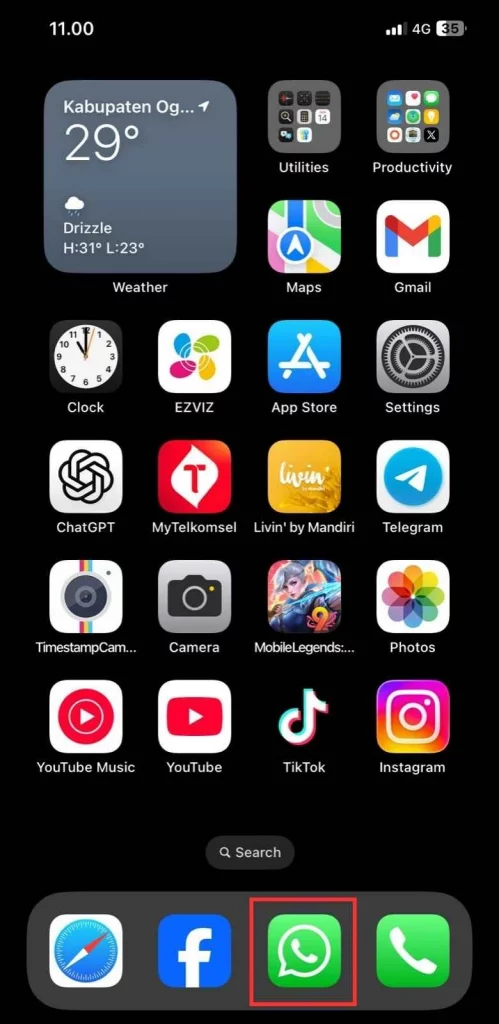
2. Masuk ke ruang chat yang berisi pesan yang ingin diperbarui.
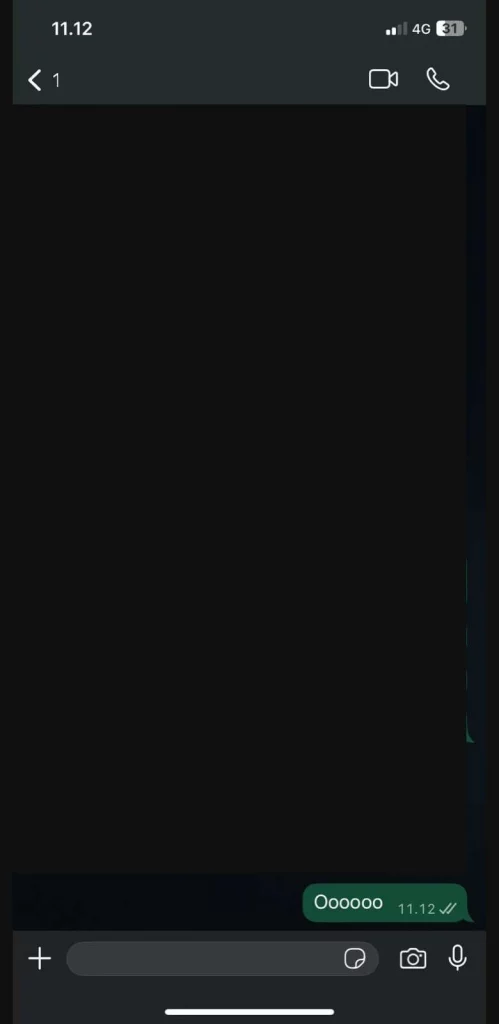
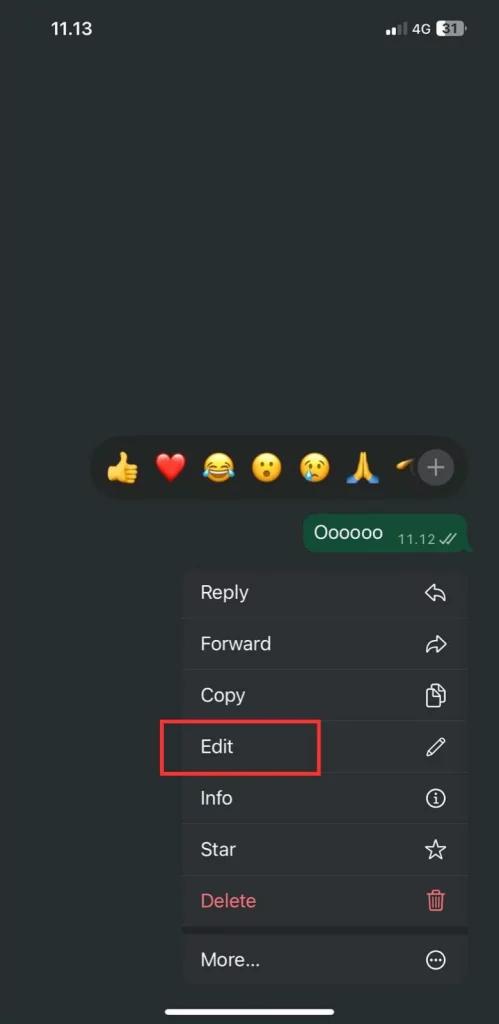
3. Tekan dan tahan pesan teks tersebut hingga menu opsi muncul. Ketuk opsi Edit.
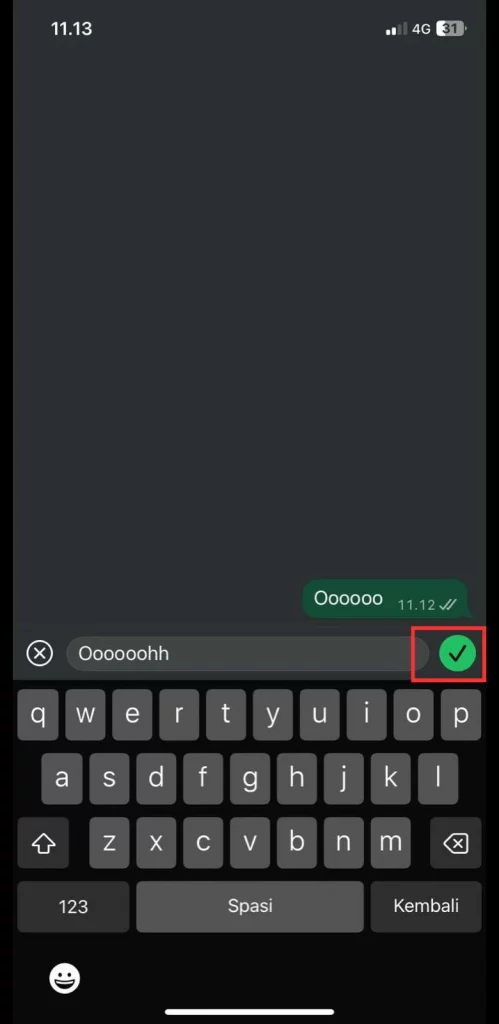
4. Lakukan perubahan pada teks pesan sesuai kebutuhan. Setelah selesai, ketuk tanda centang (✔).
5. Ketuk OKE untuk mengonfirmasi perubahan.
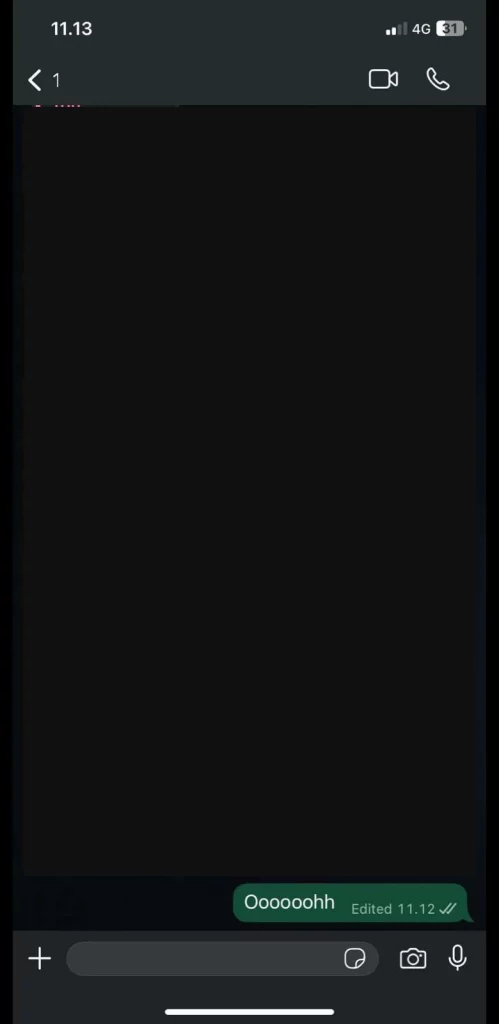
Pesan akan langsung diperbarui dan diberi label “diedit”. Sama seperti di Android, WhatsApp tidak mengirim notifikasi chat baru saat pesan diedit, sehingga penerima tidak merasa terganggu.
Cara Edit Chat WhatsApp di Desktop
WhatsApp Desktop atau WhatsApp Web juga mendukung fitur edit pesan, sehingga Anda tetap bisa memperbaiki chat meski sedang bekerja di laptop atau komputer.
Langkah-langkah mengedit chat WhatsApp di Desktop:
1. Buka WhatsApp Web atau aplikasi WhatsApp Desktop, lalu login ke akun Anda.
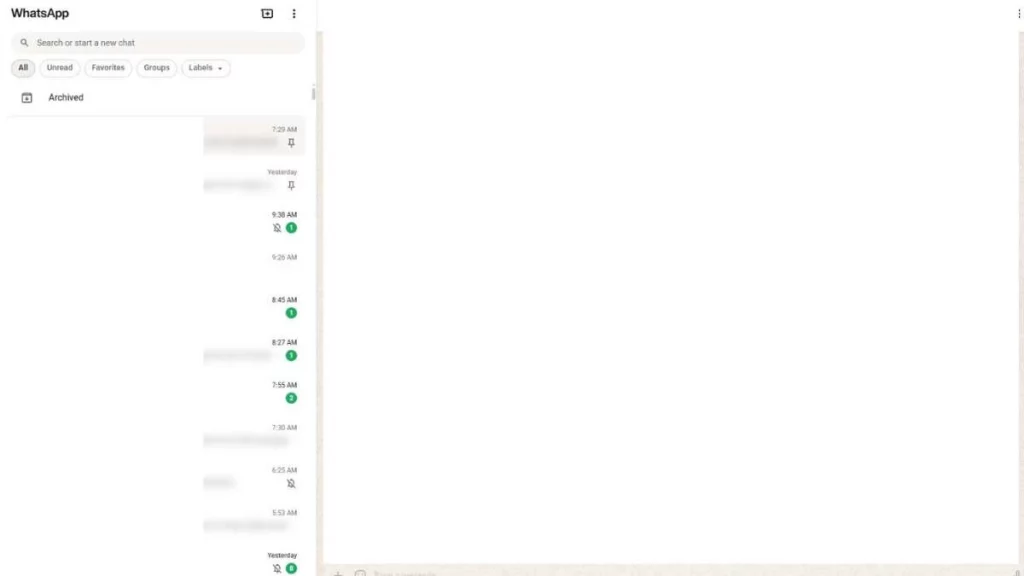
2. Masuk ke chat yang berisi pesan teks yang ingin diedit.
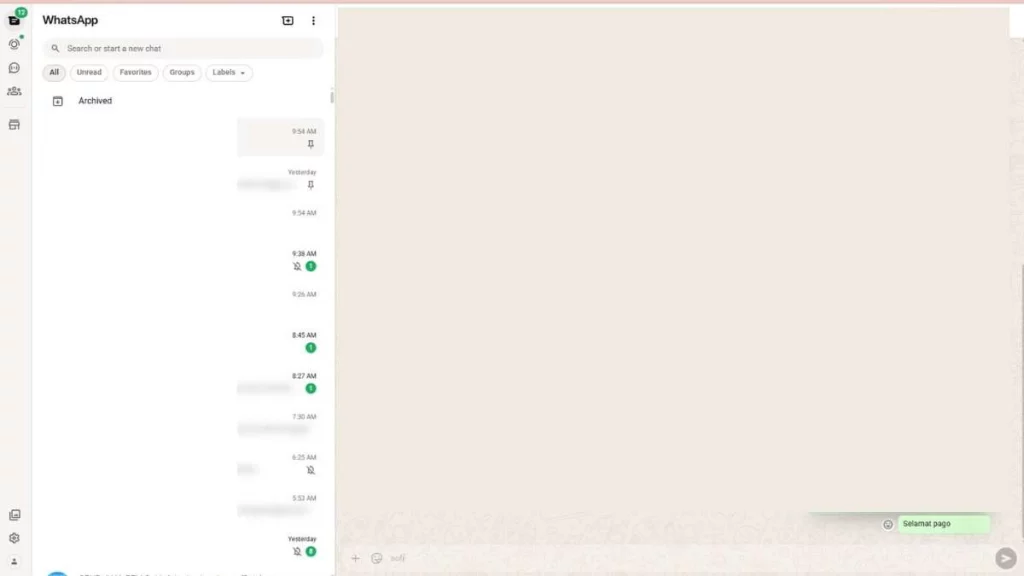
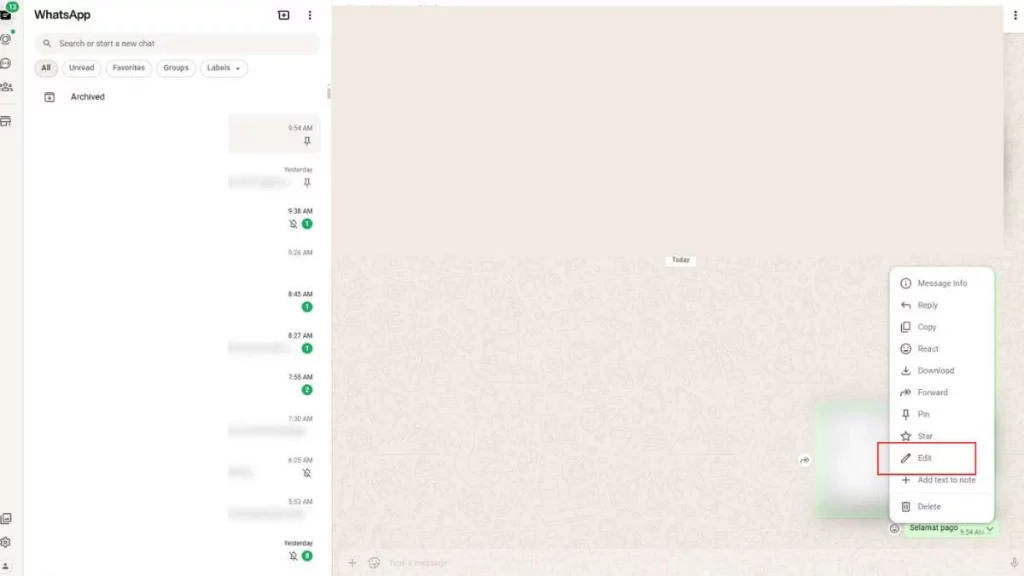
3. Arahkan kursor ke pesan tersebut hingga muncul ikon Menu (˅). Klik ikon Menu, lalu pilih Edit pesan.
4. Ubah isi pesan sesuai kebutuhan. Klik Selesai (🗸) untuk menyimpan perubahan.
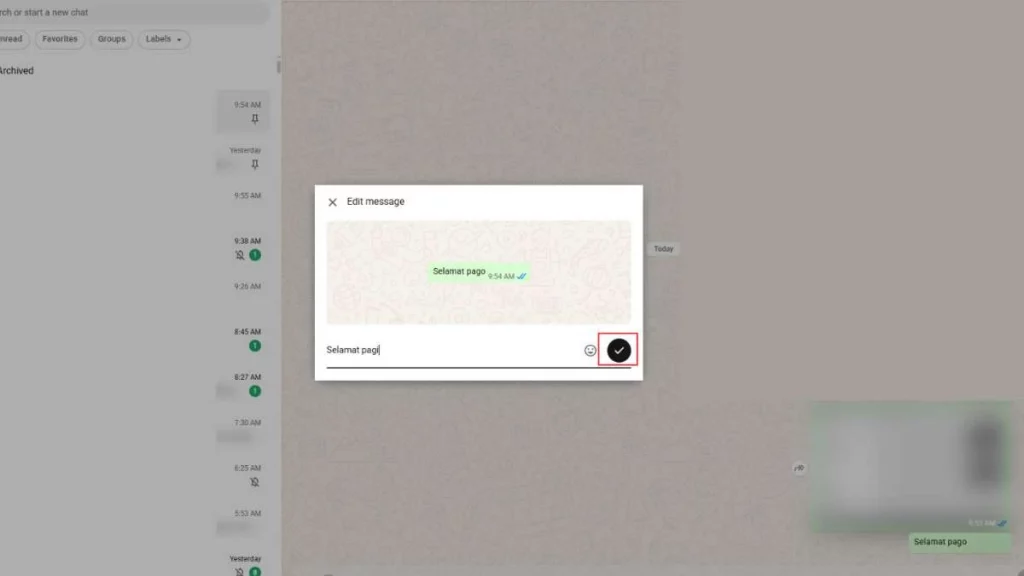
5. Klik OKE untuk mengonfirmasi.
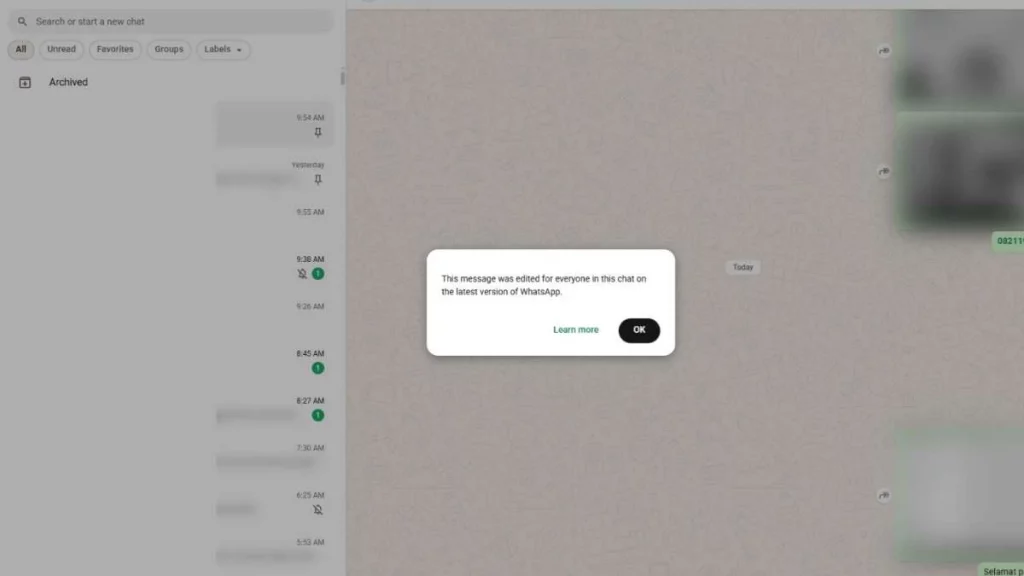
Pesan akan langsung diperbarui di layar Anda dan penerima, lengkap dengan keterangan “diedit”. Sama seperti di ponsel, tidak ada notifikasi chat baru yang dikirim saat Anda mengedit pesan.
Manfaat Edit Pesan di WhatsApp
Sampai di sini, mungkin Anda bertanya-tanya, memangnya apa sih manfaatnya bisa mengedit pesan di WhatsApp? Ini dia beberapa manfaat pentingnya:
- Membantu memperbaiki salah ketik atau kesalahan penulisan tanpa perlu mengirim pesan baru.
- Mengurangi risiko salah paham karena informasi yang kurang jelas atau kalimat yang tidak tepat.
- Menjaga alur percakapan tetap rapi dan profesional, terutama dalam chat kerja atau bisnis.
- Menghemat waktu karena Anda tidak perlu mengirim klarifikasi tambahan setelah pesan terkirim.
- Membuat komunikasi terasa lebih nyaman, terutama saat membahas topik penting atau sensitif.
- Sangat berguna untuk komunikasi grup agar informasi tetap akurat dan mudah dipahami.
- Mendukung penggunaan WhatsApp untuk kebutuhan profesional dan layanan pelanggan.
Kesimpulan
Mengedit chat di WhatsApp kini menjadi fitur yang sangat membantu, terutama dalam menjaga kualitas komunikasi sehari-hari. Baik Anda menggunakan Android, iOS, maupun desktop, prosesnya sama-sama mudah, cepat, dan tidak memerlukan pengaturan tambahan.
Sebelum WhatsApp merilis fitur resmi untuk mengedit pesan, banyak orang menggunakan WhatsApp GB demi mendapatkan fitur ini. Untungnya, saat ini Anda bisa melakukannya tanpa mengorbankan keamanan data Anda.
Namun, jika Anda merupakan pelaku bisnis dan memiliki volume chat yang semakin tinggi, Anda akan memerlukan banyak fitur tambahan yang tidak dimiliki WhatsApp biasa maupun WhatsApp versi mod. Anda perlu solusi yang lebih canggih seperti WhatsApp API resmi.
Melalui Integrasi WA Business API, Anda dapat mengelola percakapan secara terpusat, membagi tugas tim, mengotomatisasi respons, dan tetap menjaga komunikasi yang profesional.
Jatis Mobile siap membantu Anda untuk mengakomodir kebutuhan komunikasi Anda yang meningkat. Dengan kombinasi fitur WhatsApp yang tepat dan penyedia yang bisa dipercaya, kebutuhan komunikasi bisnis Anda dapat ditangani dengan lebih efisien.
Tunggu apalagi? Hubungi kami!