
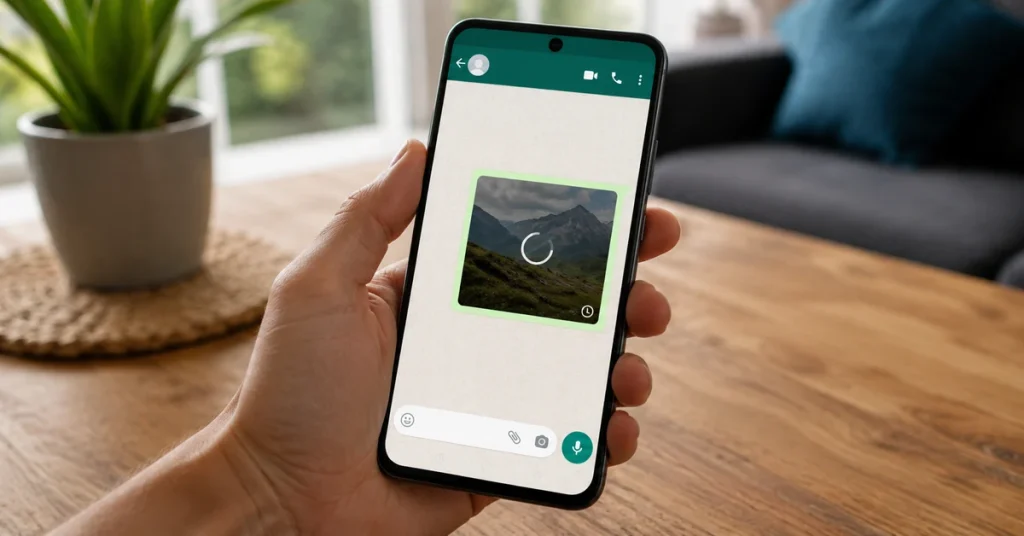

Pernah bingung kenapa WA tidak bisa kirim foto, padahal foto sudah dipilih dan tombol Kirim sudah ditekan? Foto hanya loading terus, atau ikon jam tidak berubah.
Masalah ini umum terjadi, dan penyebabnya bisa dari koneksi internet, izin aplikasi, ruang penyimpanan, hingga gangguan server.
Bagi pelaku bisnis, kendala ini tentu menghambat komunikasi dan respons layanan, bukan?
Di artikel ini, kami akan bantu Anda memahami penyebab dan solusinya, sekaligus mengenalkan opsi komunikasi bisnis yang lebih stabil seperti WhatsApp Business API. Mari simak!
Penyebab WA Tidak Bisa Kirim Foto
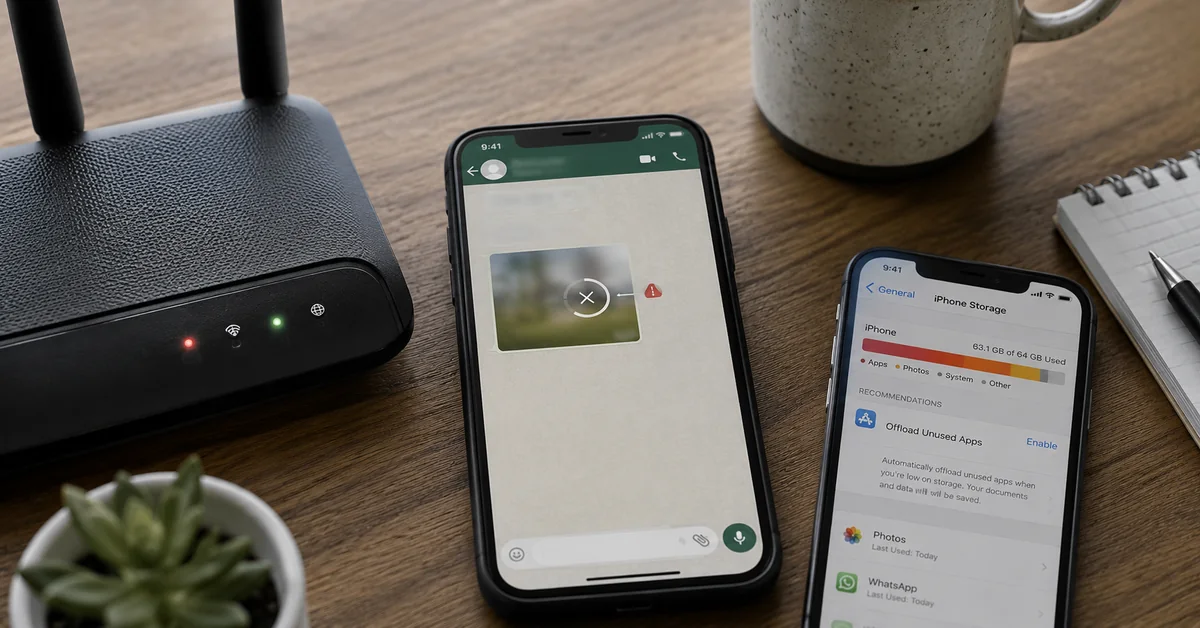
Sebelum mencoba semua solusi, ada baiknya pahami dulu penyebabnya agar tidak buang waktu pada langkah yang kurang relevan. Apa saja penyebab itu?
1. Masalah Koneksi Internet
WhatsApp membutuhkan koneksi internet stabil untuk mengirim media. Pesan teks biasanya lebih ringan, sehingga tetap terkirim meski jaringan kurang bagus.
Namun, foto membutuhkan proses upload lebih besar. Sinyal penuh belum tentu menjamin foto langsung terkirim.
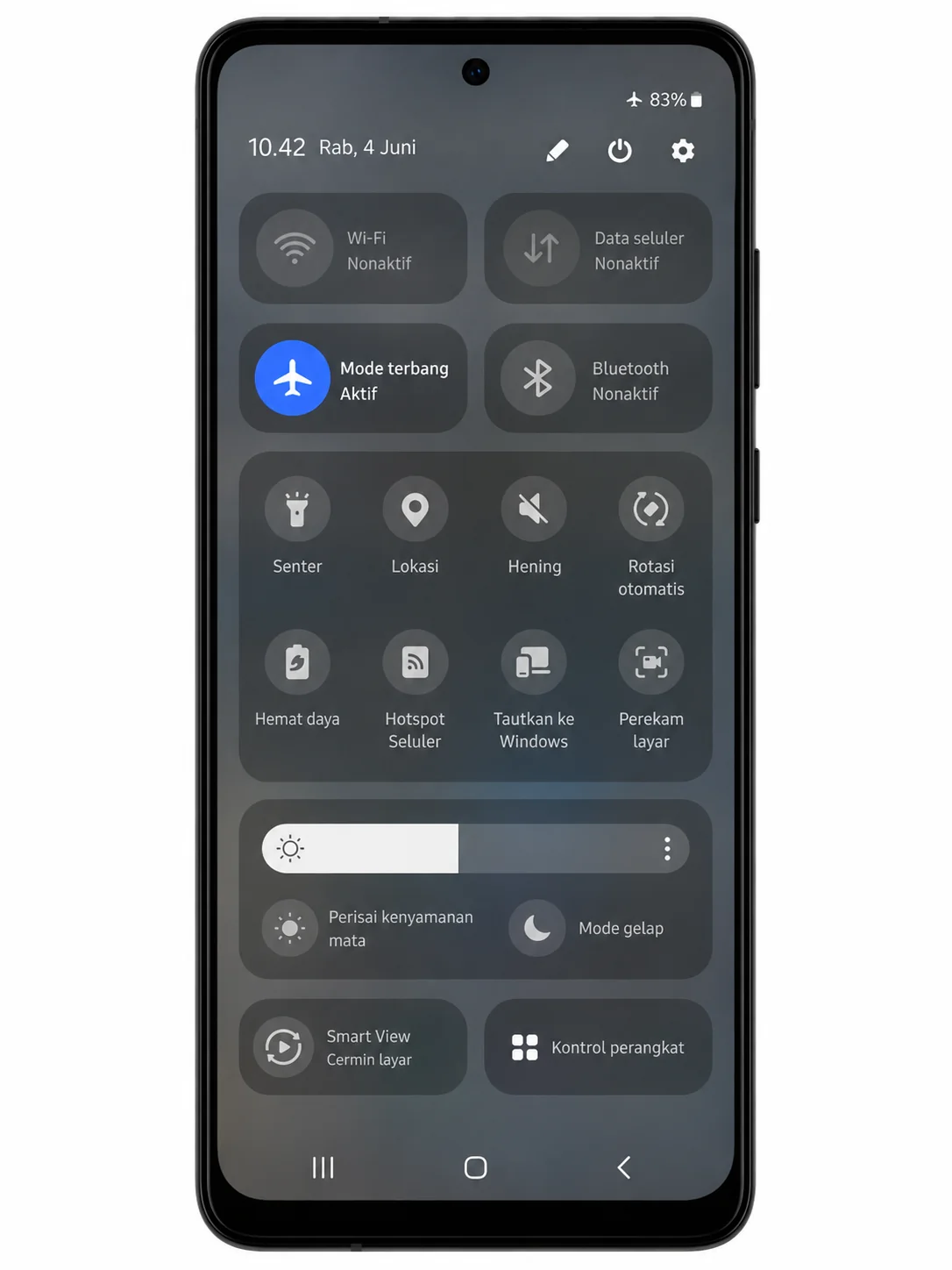
Bisa saja WiFi tidak stabil, data mobile melemah, jaringan padat, atau Mode Pesawat tidak sengaja aktif. Buka panel pengaturan cepat dan pastikan ikon Mode Pesawat tidak aktif.
Jika ikon pesawat menyala, WhatsApp tidak akan bisa memakai WiFi atau data mobile sampai mode tersebut dimatikan. Setelah dimatikan, tunggu beberapa detik, lalu coba kirim foto kembali.
Masalah ini terlihat dari foto yang loading, ikon jam tidak berubah, atau pesan teks terlambat. Inilah alasan kenapa banyak orang mengalami WA tidak bisa kirim foto padahal sinyal bagus.
2. Masalah Ruang Penyimpanan dan Perangkat
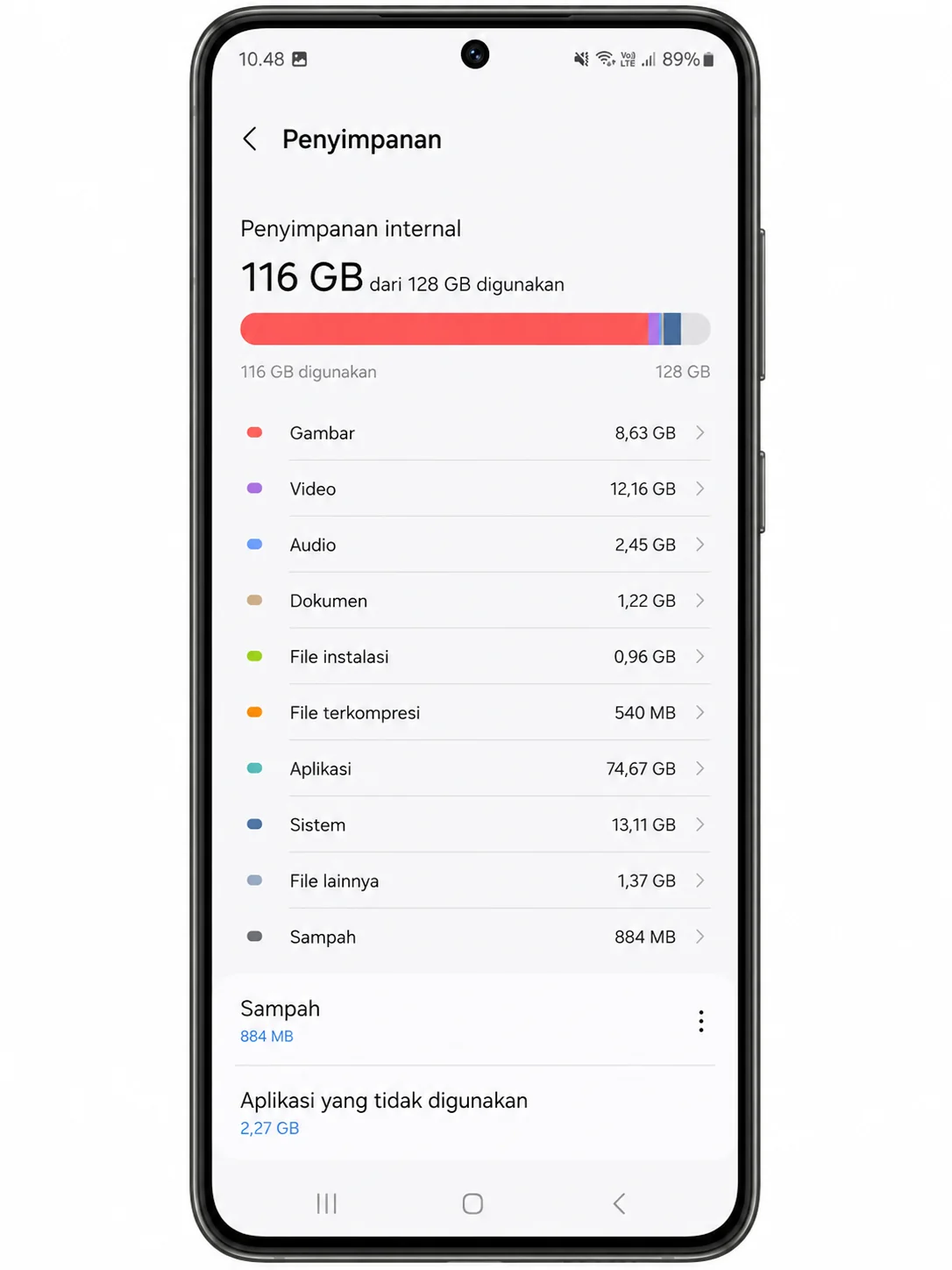
WhatsApp membutuhkan ruang penyimpanan untuk membaca, memproses, dan mengirim foto.
Jika memori internal hampir penuh, aplikasi bisa kesulitan mengakses gambar atau menyimpan file sementara.
Selain ruang penyimpanan, kondisi perangkat juga dapat memengaruhi kinerja WhatsApp. Ponsel yang jarang di-restart atau sistem operasi yang belum diperbarui juga dapat mengganggu kinerja WhatsApp.
Jika WhatsApp tidak bisa mengirim foto meski koneksi internet normal, periksa kapasitas memori dan pastikan perangkat dalam kondisi optimal.
Anda juga bisa membuka menu Pengaturan > Penyimpanan untuk melihat sisa memori perangkat. Jika ruang penyimpanan hampir penuh, hapus file besar, video lama, atau cache aplikasi yang tidak diperlukan.
Setelah ruang penyimpanan lebih lega, buka kembali WhatsApp dan coba kirim foto lagi.
3. Masalah Izin Kamera dan Galeri
WhatsApp membutuhkan akses kamera dan galeri untuk mengambil atau mengirim foto. Jika izin tidak aktif, WA tidak bisa kirim gambar karena tidak bisa membaca file di perangkat.
Masalah ini sering terjadi setelah update sistem operasi, reset pengaturan privasi, atau pindah ke ponsel baru.
Pada beberapa perangkat, izin aplikasi bisa berubah tanpa disadari pengguna.
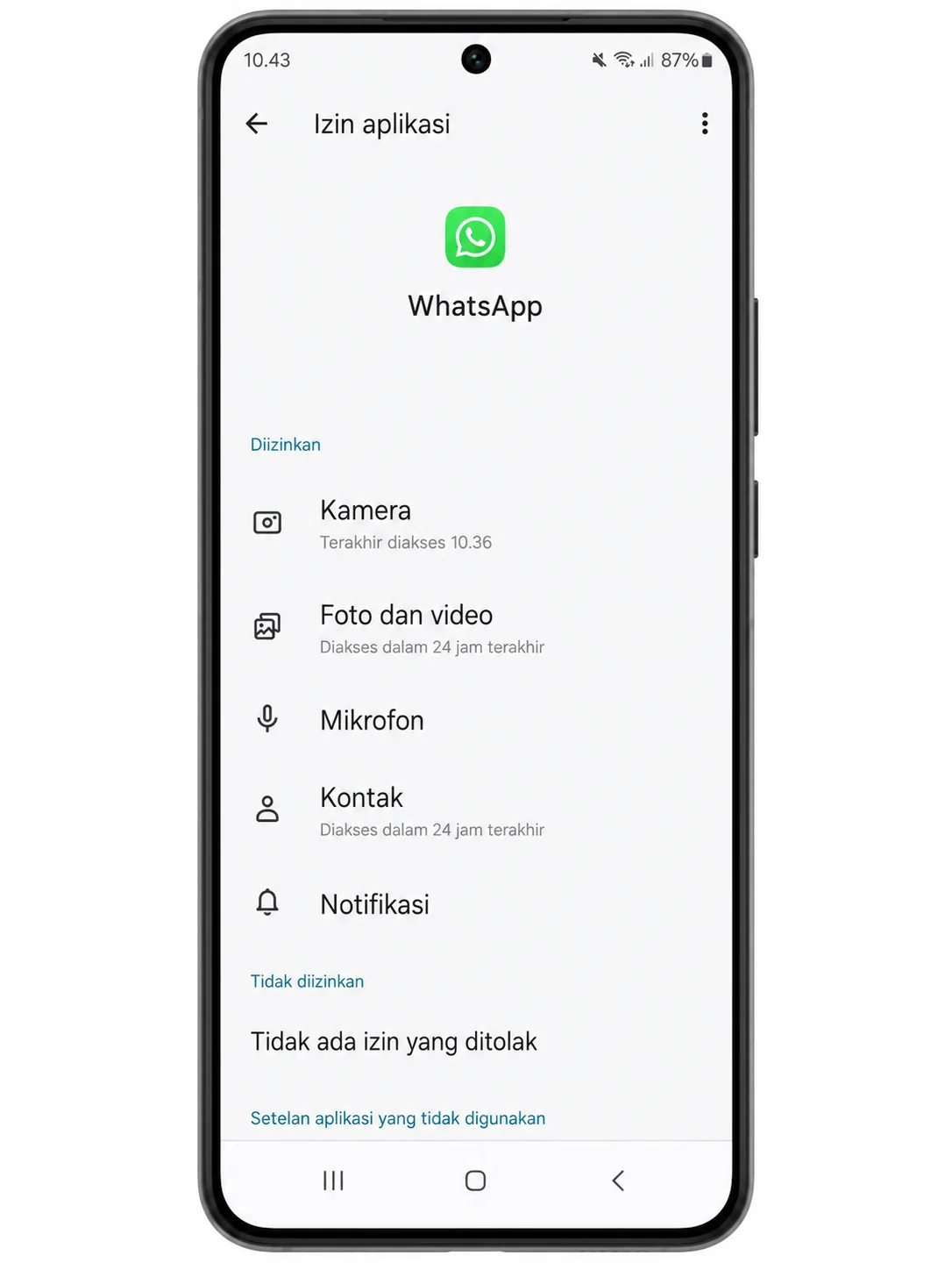
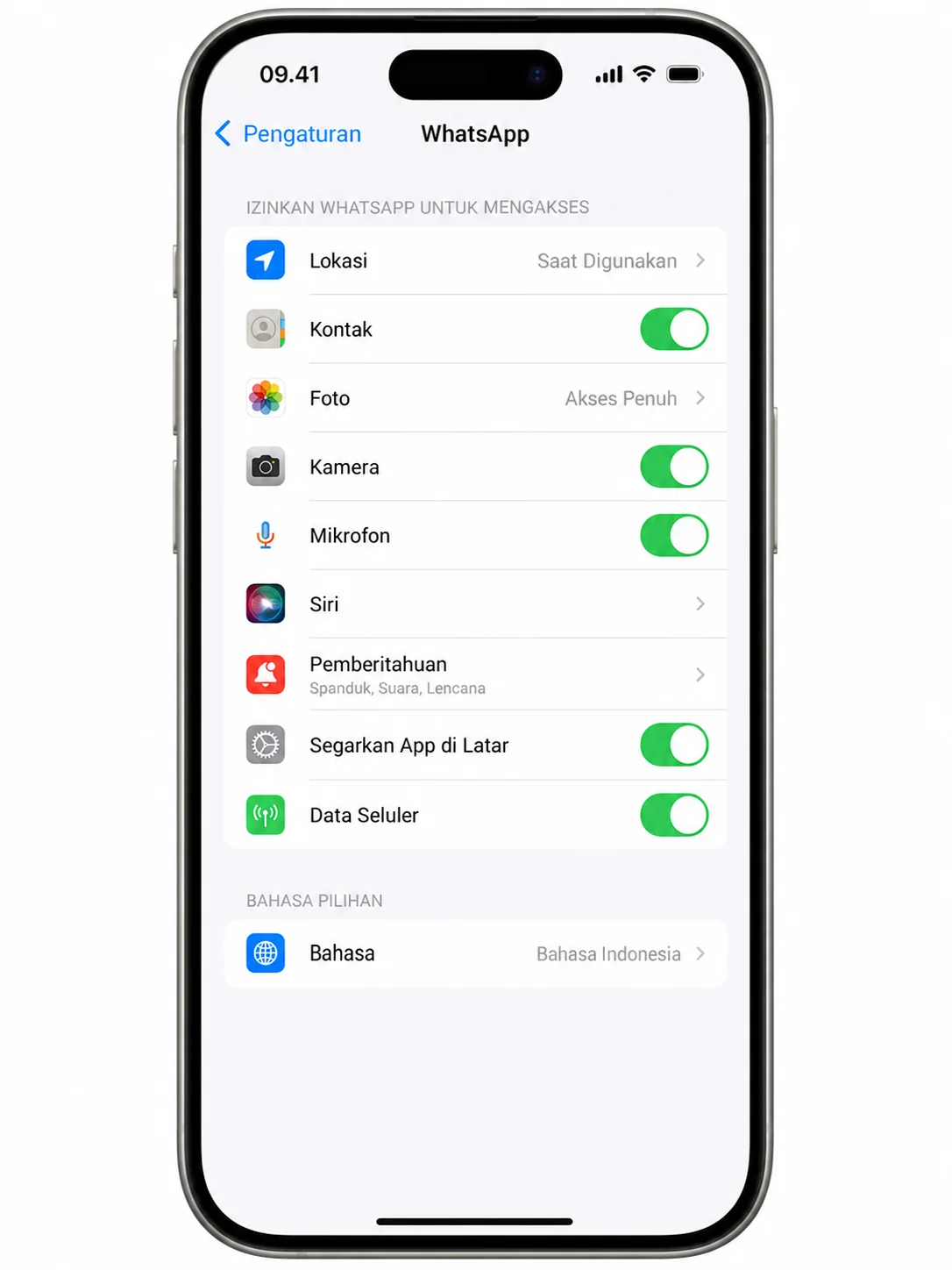
Di Android, Anda bisa periksa izin Kamera, Foto dan Video, atau Penyimpanan. Di iPhone, cobalah cek akses Kamera dan Foto dari pengaturan WhatsApp.
4. Masalah Server dan Ukuran File
Kadang masalahnya bukan di ponsel Anda, melainkan di server WhatsApp. Jika WhatsApp sedang gangguan, pengiriman pesan dan media bisa gagal secara massal.
Dalam kondisi ini, solusi di perangkat biasanya tidak membantu sampai layanan normal. Coba baca panduan whatsapp error kami untuk mengenali jenis gangguan yang terjadi.
Jika foto tetap gagal dikirim bersamaan dengan pesan lain, cek juga ciri wa diblokir agar Anda bisa membedakan masalah akun dan masalah teknis. Selain itu, ukuran file juga bisa menjadi penyebab. Foto beresolusi tinggi, screenshot panjang, file HEIC, atau gambar hasil edit desain bisa berukuran besar.
Jika file terlalu berat, foto mungkin tidak terkirim karena ukuran atau formatnya tidak cocok.
10 Cara Mengatasi WA Tidak Bisa Kirim Foto
Setelah memahami penyebabnya, sekarang saatnya mencoba solusi. Ikuti langkah-langkah berikut secara berurutan, mulai dari yang paling mudah sampai yang lebih teknis.
1. Cek Izin Kamera dan Galeri
Langkah pertama yang perlu Anda cek adalah izin kamera dan galeri. Ini terlihat sederhana, tetapi sering menjadi penyebab utama foto gagal terkirim.
Tanpa izin yang sesuai, WhatsApp tidak bisa mengambil gambar dari kamera atau membaca foto dari galeri.
Langkah-langkah di Android:
- Buka Pengaturan.
- Pilih Aplikasi.
- Cari dan pilih WhatsApp.
- Masuk ke Izin.
- Pastikan Kamera, Foto dan Video, atau Penyimpanan berada dalam status Diizinkan.
Langkah-langkah di iPhone:
- Buka Pengaturan.
- Scroll dan pilih WhatsApp.
- Aktifkan akses Kamera.
- Aktifkan akses Foto.
- Jika ada pilihan akses foto, pilih akses yang sesuai agar WhatsApp bisa membaca gambar yang ingin dikirim.
Setelah izin diaktifkan, tutup WhatsApp lalu buka kembali. Coba kirim foto dari galeri dan kamera.
Langkah ini penting untuk solusi WA tidak bisa kirim gambar Android maupun cara mengatasi WhatsApp tidak bisa kirim foto iPhone.
2. Cek Koneksi Internet
Jika izin aplikasi sudah benar, lanjutkan dengan mengecek koneksi internet. Jangan hanya melihat ikon sinyal. Coba pastikan koneksi benar-benar bisa digunakan untuk upload media.
Langkah-langkah:
- Matikan WiFi, lalu aktifkan data mobile.
- Coba kirim foto lagi.
- Jika masih gagal, matikan data mobile lalu gunakan WiFi lain.
- Buka browser dan akses situs apa pun untuk memastikan internet aktif.
- Cek Mode Pesawat dan pastikan dalam kondisi mati.
Jika pesan teks bisa terkirim tetapi foto gagal, berarti koneksi Anda mungkin cukup untuk chat biasa, tetapi kurang stabil untuk mengirim media.
Nah, kondisi seperti ini sering membuat pengguna merasa bingung karena WA tidak bisa kirim foto padahal sinyal bagus.
3. Restart Ponsel
Terkadang, aplikasi hanya perlu berjalan ulang dari awal. Tak cukup dengan menutup dan membuka aplikasi WhatsApp, Anda juga perlu restart ponsel.
Langkah tersebut bisa membantu menutup proses yang macet, membersihkan gangguan sementara, dan membuat WhatsApp bekerja lebih normal.
Langkah-langkah di Android:
- Tahan tombol power.
- Pilih Restart.
Langkah-langkah di iPhone:
- Tahan tombol samping dan tombol volume.
- Geser untuk mematikan perangkat.
- Tunggu beberapa detik.
- Nyalakan kembali iPhone.
Setelah ponsel menyala, buka WhatsApp dulu sebelum aplikasi lain. Coba kirim foto lagi. Jika berhasil, masalahnya bisa jadi hanya gangguan sementara pada sistem.
4. Update Sistem Operasi
Sistem operasi yang terlalu lama tidak diperbarui bisa membuat beberapa aplikasi tidak berjalan maksimal.
Hal ini karena WhatsApp terus menyesuaikan fitur, keamanan, dan kompatibilitasnya dengan versi Android maupun iOS terbaru.
Bagaimana langkah-langkah update OS di Android jika WA tidak bisa kirim gambar?
- Buka Pengaturan.
- Masuk ke Pembaruan Perangkat Lunak.
- Pilih Unduh dan Instal jika update tersedia.
Langkah-langkah di iPhone:
- Buka Pengaturan.
- Pilih Umum.
- Masuk ke Pembaruan Perangkat Lunak.
- Install update jika tersedia.
Sebelum update, pastikan baterai cukup atau sambungkan ponsel ke charger. Gunakan juga koneksi WiFi yang stabil karena file update biasanya cukup besar.
Cara ini cocok dicoba jika WhatsApp tidak bisa kirim media terjadi setelah ponsel lama tidak diperbarui.
5. Update Aplikasi WhatsApp
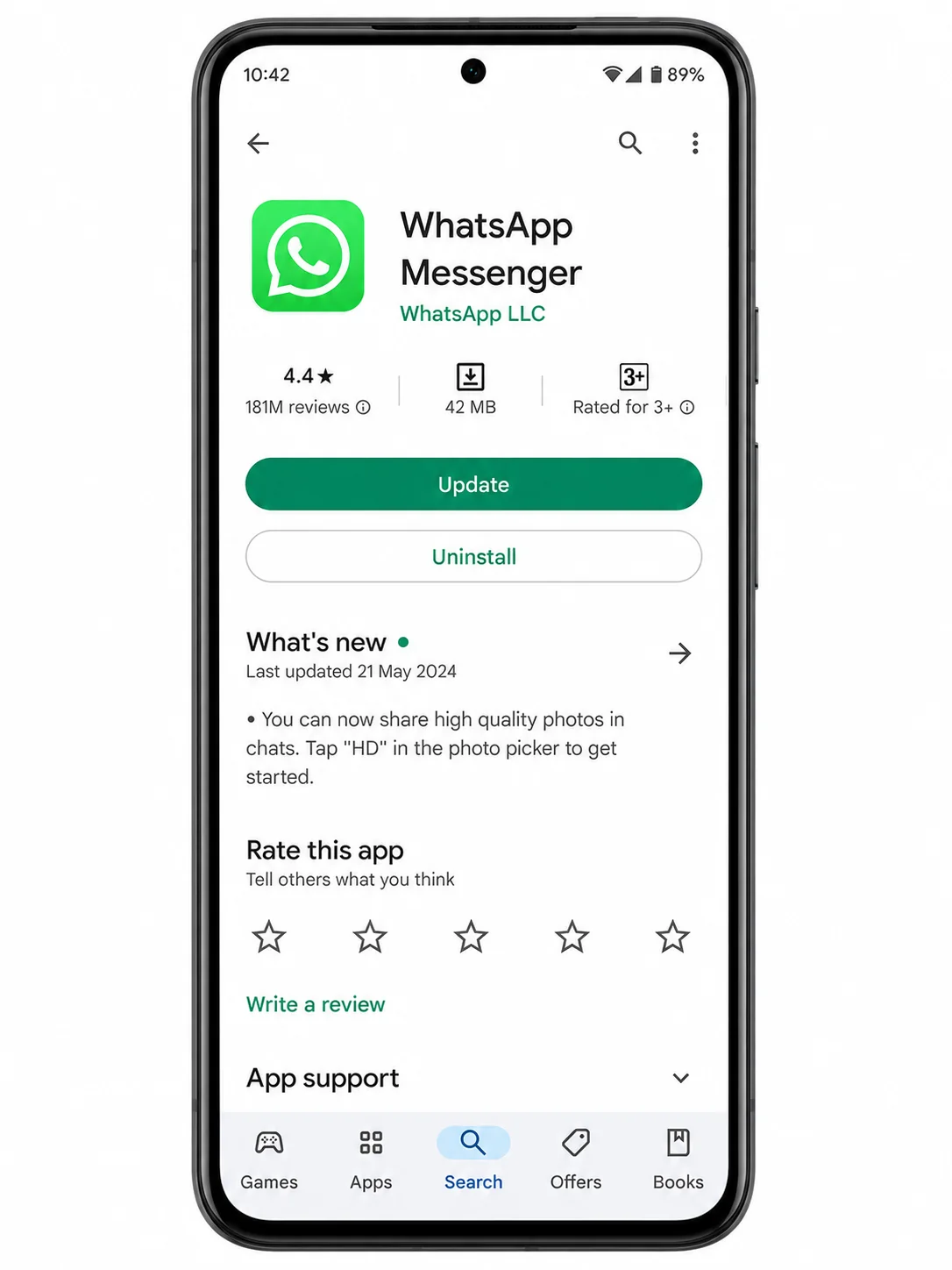
Selain sistem operasi, aplikasi WhatsApp juga perlu diperbarui. Versi lama bisa membawa bug yang sudah diperbaiki di versi terbaru, dan bug seperti ini dapat memengaruhi proses pengiriman foto dari galeri maupun kamera.
Langkah-langkah di Android:
- Buka Google Play Store.
- Cari WhatsApp.
- Tap Update jika tombolnya tersedia.
Langkah-langkah di iPhone:
- Buka App Store.
- Tap ikon profil di kanan atas.
- Scroll ke daftar aplikasi yang perlu diperbarui.
- Update WhatsApp jika tersedia.
Setelah update selesai, tutup WhatsApp lalu buka kembali. Coba kirim foto dari galeri dan kamera langsung. Jika salah satunya berhasil, berarti masalahnya mungkin ada pada akses galeri atau kamera.
Jika WhatsApp tetap gagal mengirim foto setelah izin, koneksi, dan penyimpanan diperiksa, update aplikasi layak dicoba. Masalahnya bisa datang dari versi aplikasi yang belum stabil atau belum kompatibel dengan sistem perangkat.
6. Cek Status Server WhatsApp
Jika semua pengaturan di perangkat sudah benar tetapi foto tetap gagal dikirim, kemungkinan masalahnya ada di server WhatsApp. Gangguan server bisa membuat pesan, foto, video, atau fitur tertentu tidak berjalan normal.
Langkah-langkah:
- Buka browser.
- Kunjungi Downdetector atau isitdown.now.
- Cari WhatsApp.
- Lihat apakah ada banyak laporan gangguan.
- Jika banyak laporan masuk, tunggu sampai layanan kembali normal.
Untuk bisnis yang memakai WhatsApp Business API, tim teknis atau vendor juga bisa mengecek Meta Status untuk melihat status WhatsApp Business API.
Ini penting karena gangguan di level platform bisa membuat whatsapp tidak bisa kirim pesan dan foto dalam skala lebih besar.
Jika memang server sedang bermasalah, jangan panik. Anda hanya perlu menunggu sampai layanan pulih.
Untuk sementara, bisnis juga bisa menyiapkan channel lain seperti SMS, email, atau live chat agar komunikasi dengan customer tidak berhenti total. Namun, untuk kebutuhan jangka panjang, channel-channel tersebut sebaiknya dikelola dalam sistem yang rapi agar tim bisa memantau pesan, laporan pengiriman, riwayat percakapan, dan tindak lanjut pelanggan dari satu tempat.
7. Cek App Lock, Screen Time, atau Pembatasan iPhone
Untuk pengguna iPhone, ada satu hal yang sering terlewat, yaitu pembatasan dari Screen Time, Content & Privacy Restrictions, atau fitur kunci aplikasi. Pengaturan ini bisa membuat WhatsApp terasa seperti error, padahal akses kamera atau foto sedang dibatasi.
Langkah-langkah di iPhone:
- Buka Pengaturan.
- Masuk ke Screen Time.
- Pilih Content & Privacy Restrictions.
- Pastikan tidak ada pembatasan yang menghalangi Kamera, Foto, atau WhatsApp.
- Kembali ke Pengaturan, pilih WhatsApp, lalu pastikan akses Kamera dan Foto aktif.
Jika menggunakan fitur App Lock, pastikan WhatsApp tetap bisa mengakses galeri setelah autentikasi. Ini jarang menjadi penyebab utama, tapi perlu dicek jika solusi lain gagal.
Pengguna Android dengan aplikasi pengunci pihak ketiga harus memastikan WhatsApp tidak dibatasi akses kamera, galeri, atau penyimpanan.
8. Sinkronkan Tanggal dan Waktu
Tanggal dan waktu perangkat yang salah bisa mengganggu koneksi aplikasi ke server. Masalah ini memang jarang terpikirkan, tetapi bisa membuat WhatsApp tidak berjalan normal, termasuk saat mengirim media.
Langkah-langkah di Android:
- Buka Pengaturan.
- Masuk ke Manajemen Umum atau Sistem.
- Pilih Tanggal dan Waktu.
- Aktifkan Tanggal dan Waktu Otomatis.
- Aktifkan Zona Waktu Otomatis jika tersedia.
Langkah-langkah di iPhone:
- Buka Pengaturan.
- Pilih Umum.
- Masuk ke Tanggal & Waktu.
- Aktifkan Set Automatically.
Setelah pengaturan diubah, tutup WhatsApp lalu buka kembali. Jika perlu, restart ponsel agar sistem membaca ulang pengaturan waktu.
Cara ini bisa membantu jika WhatsApp tidak bisa mengirim foto disertai masalah lain seperti notifikasi terlambat atau chat sulit tersinkron.
9. Cek Ukuran dan Format File Foto
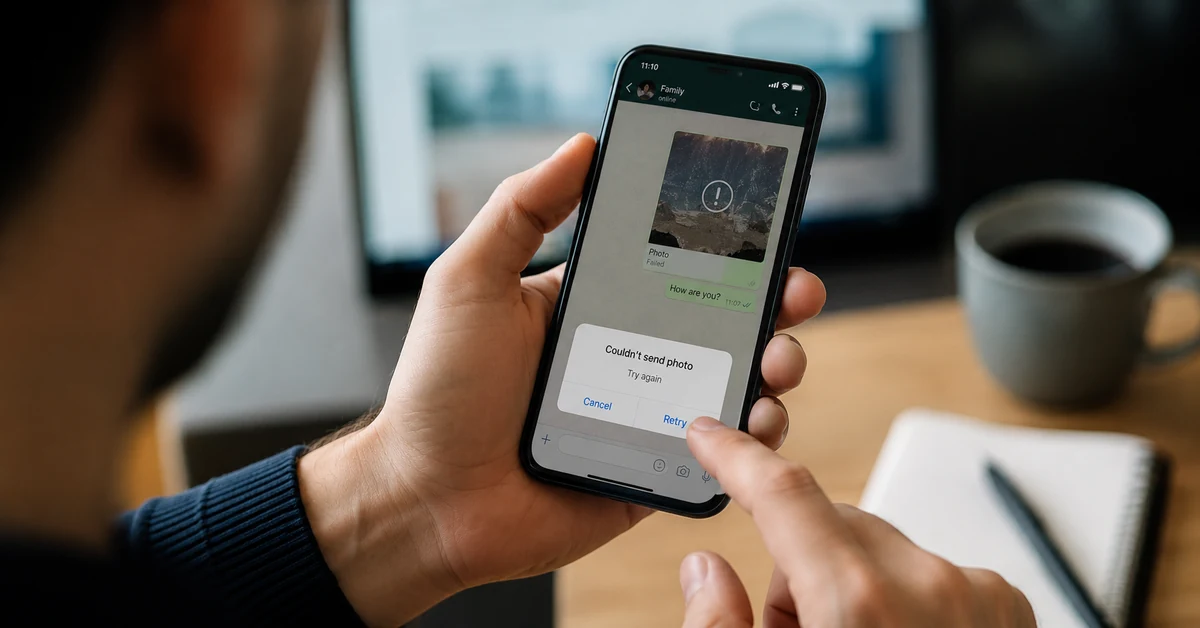
WhatsApp memiliki batas ukuran untuk file media. Jika foto terlalu besar, proses upload bisa gagal atau berhenti di tengah jalan.
Ini sering terjadi pada foto dari kamera smartphone terbaru, file desain, screenshot panjang, atau gambar yang sudah diedit dengan kualitas tinggi.
Langkah-langkah:
- Buka Galeri atau Photos.
- Pilih foto yang ingin dikirim.
- Lihat detail atau info file.
- Jika ukurannya besar, kompres foto terlebih dahulu.
- Coba kirim ulang melalui WhatsApp.
Anda juga bisa mengirim foto sebagai dokumen. Caranya, buka chat WhatsApp, tap ikon Lampiran, pilih Dokumen, lalu cari file foto yang ingin dikirim. Cara ini sering membantu jika Anda ingin menjaga kualitas gambar atau mengirim file yang terlalu besar untuk jalur foto biasa.
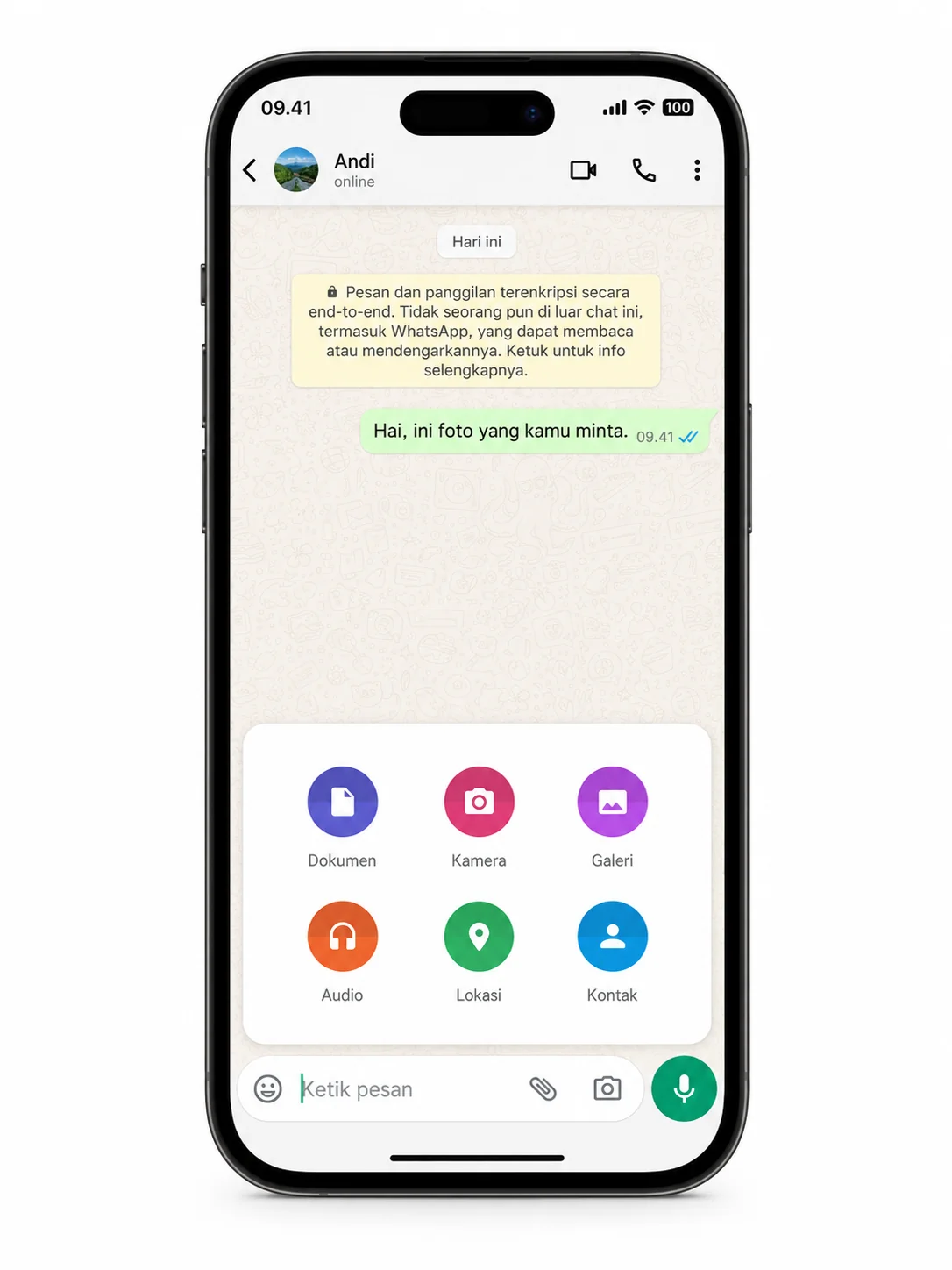
Namun, gunakan cara ini sesuai kebutuhan. Untuk chat harian, mengirim sebagai foto lebih praktis karena gambar langsung terlihat di percakapan.
Untuk kebutuhan bisnis seperti katalog produk, bukti pembayaran, atau desain promosi, mengirim sebagai dokumen bisa lebih aman jika kualitas file harus tetap terjaga.
10. Hapus Cache WhatsApp
Cache adalah file sementara yang membantu aplikasi berjalan lebih cepat. Namun, jika cache terlalu menumpuk atau bermasalah, WhatsApp bisa ikut error.
Salah satu dampaknya adalah foto dari galeri atau kamera gagal terkirim.
Bagaimana cara hapus cache WhatsApp di Android?
- Buka Pengaturan.
- Pilih Aplikasi.
- Cari WhatsApp.
- Masuk ke Penyimpanan.
- Pilih Hapus Cache.
Pastikan Anda tidak memilih Hapus Data. Hapus cache hanya membersihkan file sementara, sedangkan Hapus Data bisa menghapus data aplikasi dari perangkat.
Untuk iPhone, tidak ada tombol khusus untuk menghapus cache WhatsApp seperti di Android.
Jika ada masalah WA tidak bisa kirim gambar, solusinya adalah melakukan backup chat, lalu uninstall dan install ulang WhatsApp.
Langkah-langkah backup di iPhone:
- Buka WhatsApp.
- Masuk ke Pengaturan.
- Pilih Chat.
- Tap Backup Chat.
- Pilih Buat Backup Sekarang.
Setelah backup selesai, barulah Anda bisa uninstall WhatsApp dan install ulang dari App Store. Jangan melakukan reinstall sebelum backup jika Anda tidak ingin kehilangan riwayat chat.
Ketika WA Tidak Bisa Kirim Foto untuk Kebutuhan Bisnis
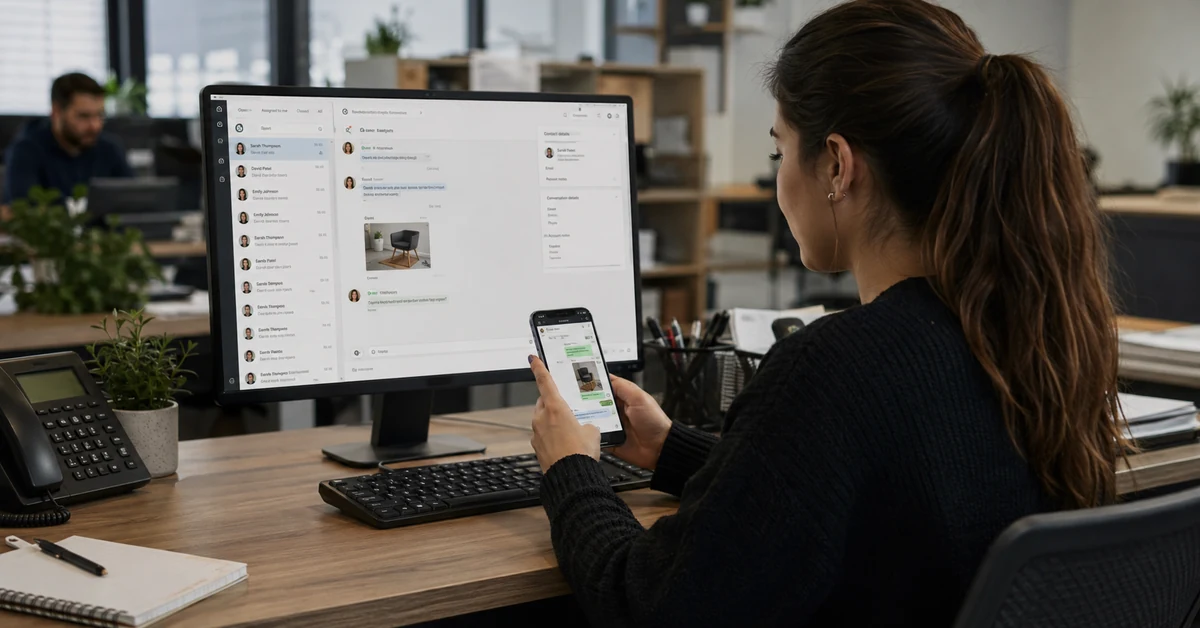
Kalau hanya untuk chat pribadi, kendala WA tidak bisa kirim foto mungkin hanya gangguan kecil. Tapi jika untuk bisnis, dampaknya bisa lebih serius.
Bayangkan tim CS harus mengirim foto produk, bukti pembayaran, invoice, panduan penggunaan, atau katalog ke customer.
Jika media gagal terkirim, customer bisa menunggu terlalu lama. Akhirnya, respons bisnis terasa lambat dan peluang transaksi bisa ikut terganggu.
Bahkan ketika Anda sudah beralih menggunakan WhatsApp Business, kendala masih bisa terjadi karena masih bergantung pada perangkat admin.
Di sinilah Anda perlu mulai melihat solusi yang lebih pas untuk kebutuhan bisnis, seperti WhatsApp Business API yang mengelola komunikasi pelanggan dengan sistem terpusat.

Dengan WhatsApp Business API, bisnis tidak hanya memakai WhatsApp dari satu perangkat admin.
Jatis Mobile dapat membantu proses pendaftaran profil bisnis, pengajuan template pesan, verifikasi akun, penggunaan dashboard pengiriman, hingga pemantauan laporan dan riwayat interaksi pelanggan.
Dengan sistem ini, kendala sudah bukan lagi bergantung pada kondisi satu perangkat, tetapi bisa dikelola melalui konfigurasi sistem, format media, template pesan, dan integrasi yang lebih terkontrol.
Jadi, untuk bisnis yang sudah menangani banyak customer setiap hari, pertanyaannya bukan hanya “bagaimana cara mengatasi WA tidak bisa kirim foto?”. Pertanyaan yang lebih tepat adalah “Bagaimana cara mengelola komunikasi pelanggan agar tetap stabil, terukur, dan mudah dipantau?”
Jika bisnis Anda mulai menerima banyak chat dari WhatsApp, Instagram DM, email, dan channel lain, Anda juga bisa mempertimbangkan pusat kontak omnichannel.
Dengan sistem ini, tim CS bisa menangani berbagai channel dari satu platform sehingga interaksi customer lebih mudah dipantau.
FAQ Seputar WA Tidak Bisa Kirim Foto
Berikut beberapa pertanyaan yang sering muncul saat pengguna mengalami masalah WA tidak bisa kirim gambar.
Kenapa WA tidak bisa kirim foto padahal sinyal bagus?
Sinyal bagus belum tentu menjamin koneksi stabil dan tak ada kendala WA tidak bisa kirim foto.
Izin kamera/galeri, penyimpanan penuh, ukuran file terlalu besar, atau gangguan server WhatsApp bisa menjadi penyebabnya. Cek penyebabnya secara berurutan, mulai dari koneksi internet, izin aplikasi, ruang penyimpanan, ukuran file, hingga status server WhatsApp.
Apakah hapus cache WhatsApp akan menghapus chat?what
Tidak. Hapus cache hanya membersihkan file sementara di aplikasi. Chat, foto, video, dan dokumen utama tidak akan hilang hanya karena Anda menghapus cache di Android.
Yang perlu dihindari adalah memilih Hapus Data atau uninstall WhatsApp tanpa backup. Jika ingin install ulang WhatsApp, pastikan Anda sudah membuat backup ke Google Drive atau iCloud.
Berapa ukuran maksimum foto yang bisa dikirim lewat WhatsApp?
Untuk foto yang dikirim langsung lewat kamera atau galeri WhatsApp, batas ukuran media bisa lebih kecil. Sebagai patokan, gunakan 16 MB untuk direct capture. Jika foto terlalu besar, Anda bisa mengompres file terlebih dahulu atau mengirimnya sebagai dokumen.
Jika foto dikirim sebagai dokumen, WhatsApp dapat mendukung file hingga 2 GB. Jadi, jika foto terlalu besar atau kualitas gambar harus tetap jelas, kirim melalui menu Dokumen, bukan jalur foto biasa. Cara ini cocok untuk file bisnis seperti katalog, bukti transaksi, gambar desain, atau foto produk yang tidak boleh pecah.
Kesimpulan
Sebagian besar kasus WA tidak bisa kirim foto bisa diatasi sendiri dalam beberapa menit. Mulai dari cek izin kamera dan galeri, koneksi, versi terbaru WhatsApp sampai ukuran file.
Namun, untuk bisnis, solusi manual ini kurang ideal, terutama untuk kebutuhan layanan pelanggan atau promosi produk harian.
Itulah kenapa layanan seperti WhatsApp Business API dari Jatis Mobile bisa jadi solusi ampuh untuk mengelola pesan, notifikasi, promosi, dan layanan CS secara terintegrasi.
Jika bisnis Anda bergantung pada WhatsApp untuk layanan pelanggan, promosi, atau notifikasi, Jatis Mobile dapat membantu menyiapkan WhatsApp Business API dan solusi omnichannel agar komunikasi lebih stabil, terkelola, dan mudah dipantau.