

Anda pemilik bisnis yang ingin serius promosi lewat WhatsApp Business? Artinya, Anda perlu baca artikel ini. Dengan integrasi WA Business API ke Facebook, Anda bisa meningkatkan jangkauan, menambah leads, dan memperkuat kredibilitas brand.
Semua itu dimulai dari langkah sederhana. Oleh karena itu, penting memahami cara menautkan WhatsApp ke Facebook dengan benar. Simak tutorial lengkapnya di sini!
Mengapa Anda Perlu Menambahkan Akun WhatsApp Business ke Halaman Facebook?
Menautkan WhatsApp Business ke halaman Facebook bukan hanya langkah teknis, tetapi strategi cerdas untuk memperkuat kehadiran digital Anda.
Mengandalkan fitur WhatsApp biasa saja, percaya atau tidak, masih jauh dari cukup untuk menunjang kebutuhan bisnis Anda. Hal ini akan sangat terasa saat Anda mulai ingin menjangkau lebih banyak pelanggan secara konsisten.
Berikut alasan lain mengapa menautkan akun WhatsApp bisnis ke Facebook page sangat penting:
- Meningkatkan kredibilitas bisnis. Pelanggan lebih percaya ketika melihat tombol WhatsApp resmi langsung di halaman Facebook Anda.
- Mempermudah pelanggan menghubungi Anda. Hanya dengan satu klik, mereka dapat mengirim pesan tanpa perlu menyimpan nomor terlebih dahulu.
- Mengoptimalkan proses promosi. Iklan Facebook dapat diarahkan langsung ke WhatsApp sehingga konversi lebih cepat.
- Memperkuat integrasi lintas platform. Facebook dan WhatsApp bekerja lebih efektif ketika terhubung, membantu Anda membangun interaksi yang lebih personal dan responsif.
Syarat Menambahkan Akun WhatsApp Business ke Halaman Facebook

Sebelum Anda mulai menautkan akun WhatsApp Business ke halaman Facebook, pastikan beberapa syarat berikut sudah terpenuhi:
- Halaman Facebook yang sudah aktif. Anda perlu memiliki halaman Facebook bisnis yang sudah dibuat dan aktif. Ini adalah ‘wadah’ tempat WhatsApp akan ditautkan.
- Akun WhatsApp Business yang siap pakai. Nomor WhatsApp harus terdaftar sebagai akun bisnis, bukan akun pribadi.
- Nomor telepon aktif yang terverifikasi. Nomor yang akan ditautkan harus bisa menerima SMS atau panggilan untuk kode verifikasi sebagai bagian dari proses penghubungan.
- Akses admin ke Halaman Facebook. Anda harus masuk dengan akun Facebook yang punya peran admin di halaman yang ingin ditautkan agar pengaturan kontak bisa diubah.
- Aplikasi WhatsApp Business dan Facebook versi terbaru. Pastikan aplikasinya telah diperbarui agar semua fitur penautan tersedia dan berjalan lancar.
Cara Menambahkan Akun WhatsApp Business ke Halaman Facebook di Android
Menautkan WhatsApp Business ke halaman Facebook lewat Android sebenarnya sangat mudah. Anda hanya perlu mengikuti langkah-langkah di bawah ini, lalu biarkan sistem Meta mengatur sisanya. Ikuti panduan ini:
- Buka aplikasi WhatsApp Business Anda
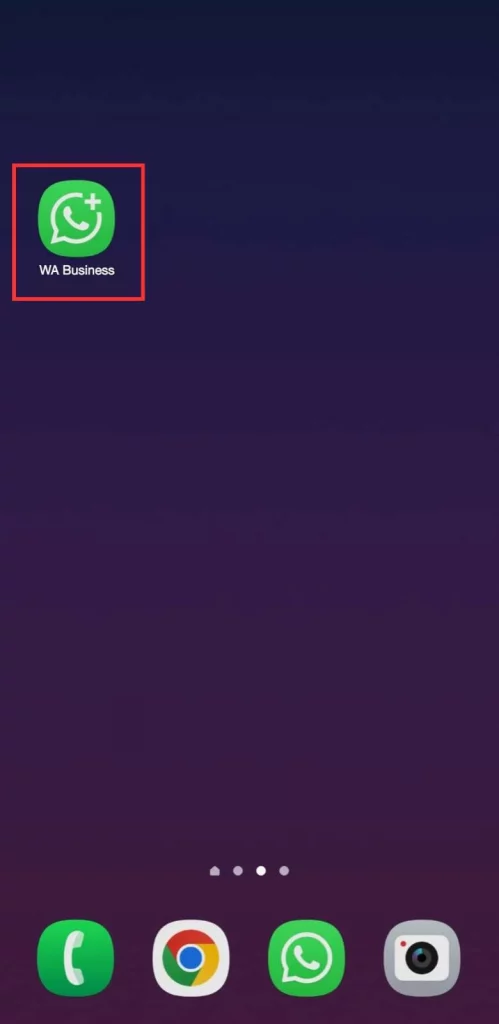
Pastikan Anda sudah menggunakan versi terbaru agar menu integrasi muncul tanpa masalah.
- Masuk ke Tab Tools
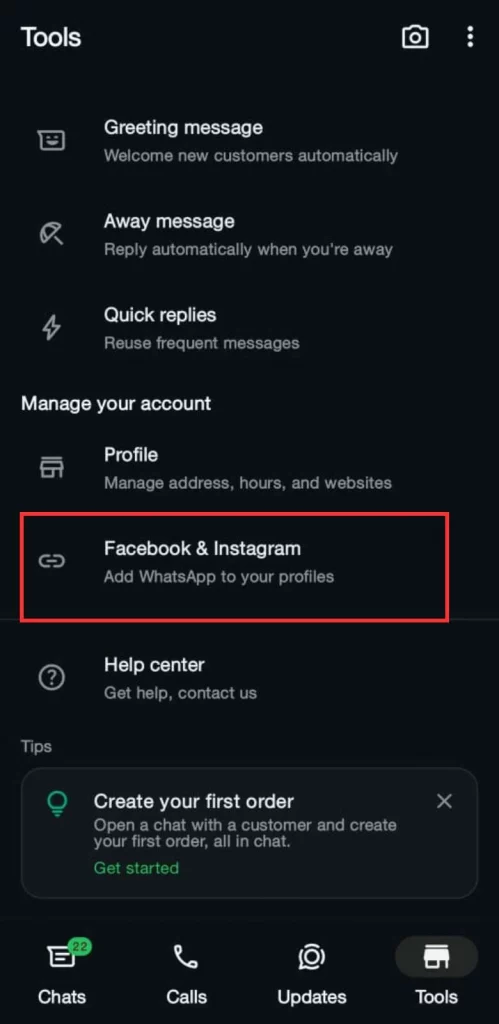
Di menu ini, Anda akan menemukan berbagai opsi pengaturan bisnis. Gulir perlahan hingga Anda melihat menu Facebook & Instagram.
- Ketuk Facebook & Instagram

Anda akan diarahkan ke halaman integrasi resmi. Ketuk opsi Facebook, kemudian pilih Lanjut.
Tips: Pastikan koneksi internet stabil. Proses login Facebook kadang gagal jika jaringan tidak kuat.
- Login ke akun Facebook Anda
Masukkan email atau nomor telepon dan kata sandi akun Facebook. Ketuk Login untuk melanjutkan.
Catatan: Gunakan akun yang punya akses admin ke halaman bisnis Anda.
- Pilih Halaman Facebook yang ingin ditautkan
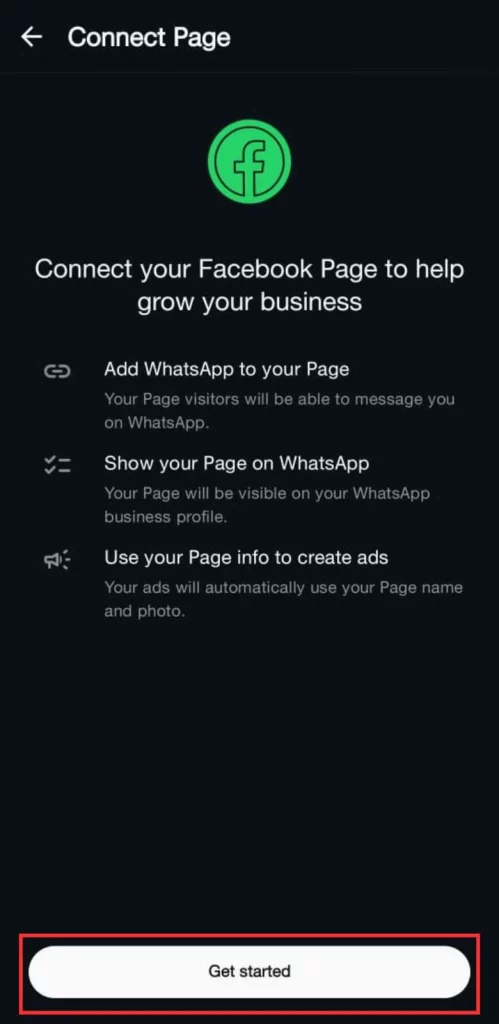
Facebook akan menampilkan daftar halaman yang Anda kelola. Pilih halaman yang ingin Anda sambungkan lalu ketuk Hubungkan WhatsApp. Jika belum punya halaman, Anda akan diberi opsi untuk membuatnya langsung. Prosesnya cepat dan sangat membantu bagi Anda yang baru mulai.
- Cek tampilan tombol WhatsApp di halaman Anda
Setelah terhubung, halaman Facebook Anda akan otomatis menampilkan tombol WhatsApp. Pelanggan cukup klik tombol itu untuk memulai chat dengan Anda.
- Kembali ke WhatsApp Business untuk memastikan integrasi berhasil
Anda akan melihat halaman Facebook yang ditautkan muncul di bagian atas menu Facebook & Instagram. Jika tidak muncul, coba tutup dan buka ulang aplikasi WhatsApp Business.
Cara Menambahkan Akun WhatsApp Business ke Halaman Facebook di iOS
Jika Anda pengguna iPhone, kabar baiknya adalah proses menautkan WhatsApp Business ke halaman Facebook sama persis dengan langkah di Android. Anda hanya perlu mengikuti alur yang sama melalui aplikasi WhatsApp Business. Berikut panduannya agar lebih mudah diikuti.
- Buka aplikasi WhatsApp Business di iOS
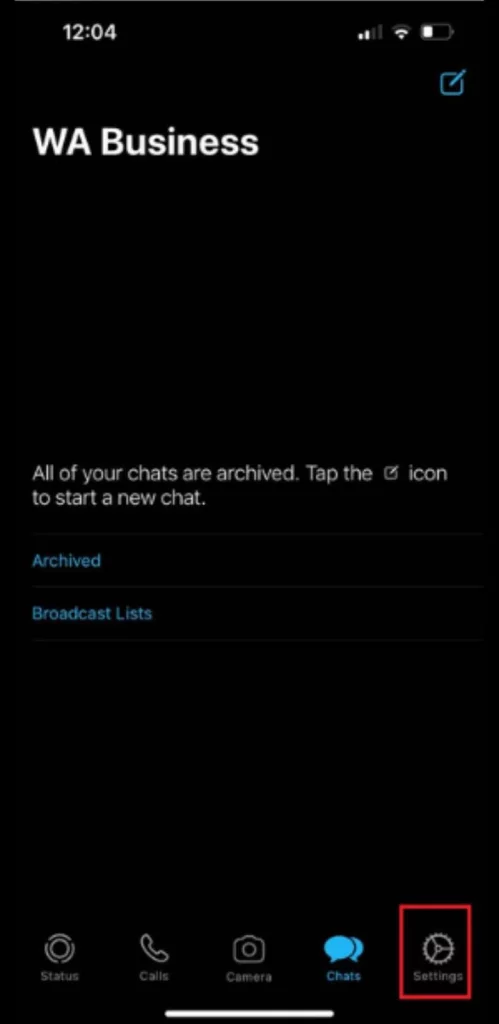
Sumber screenshot: delightchat.io
Pastikan aplikasinya sudah diperbarui ke versi terbaru supaya menu integrasi muncul dengan lengkap.
- Masuk ke tab Pengaturan (Settings)
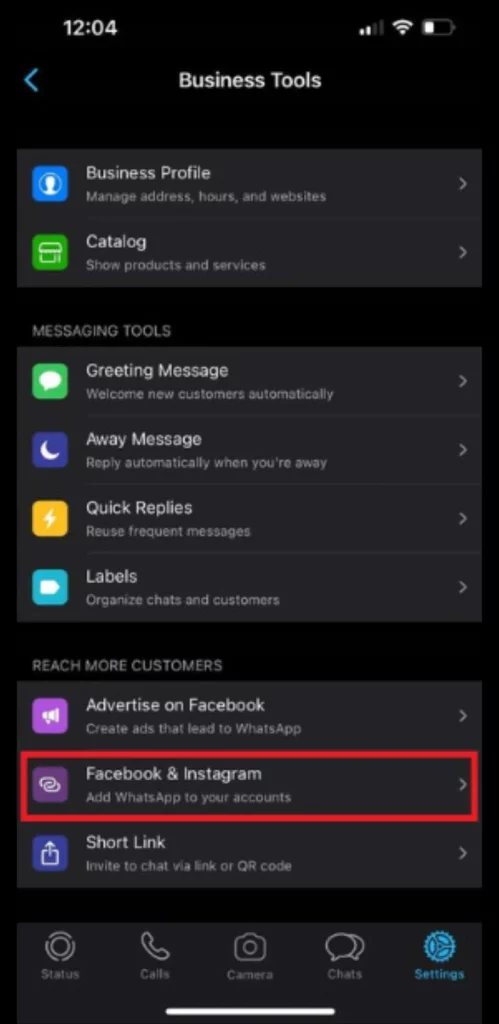
Gulir ke bawah hingga Anda menemukan opsi Facebook & Instagram, lalu ketuk menu tersebut.
- Ketuk opsi Facebook dan pilih Lanjut
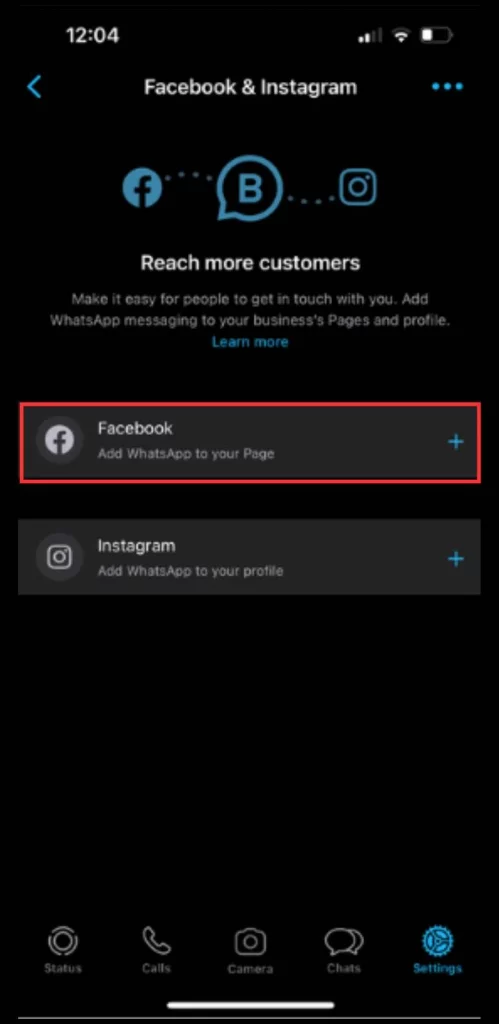
Anda akan diarahkan ke halaman login Facebook. Pastikan Anda sudah logout dari akun Facebook lain untuk menghindari salah akun.
- Pilih Halaman Facebook yang ingin ditautkan
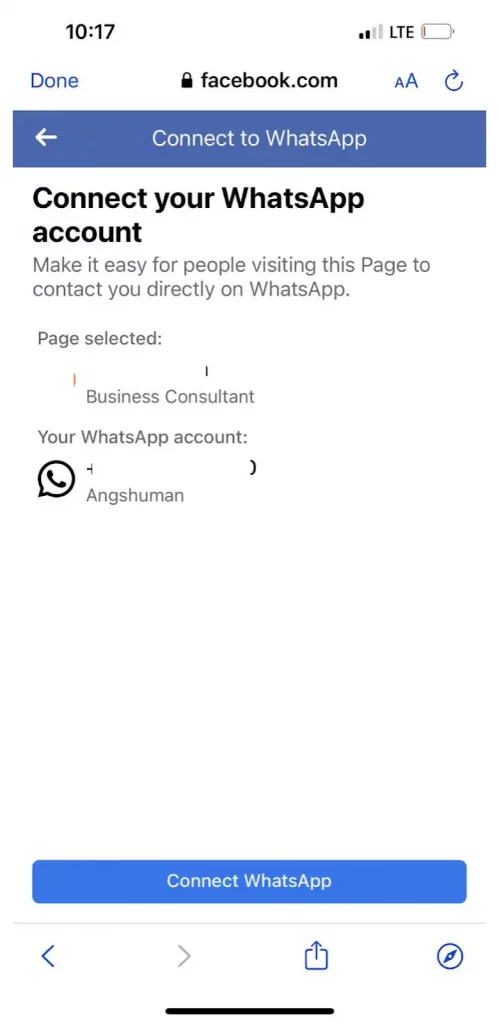
Pilih halaman dari daftar yang muncul, kemudian ketuk Hubungkan WhatsApp. Jika Anda belum memiliki halaman, Anda bisa membuatnya langsung dari tampilan ini.
- Proses telah berhasil
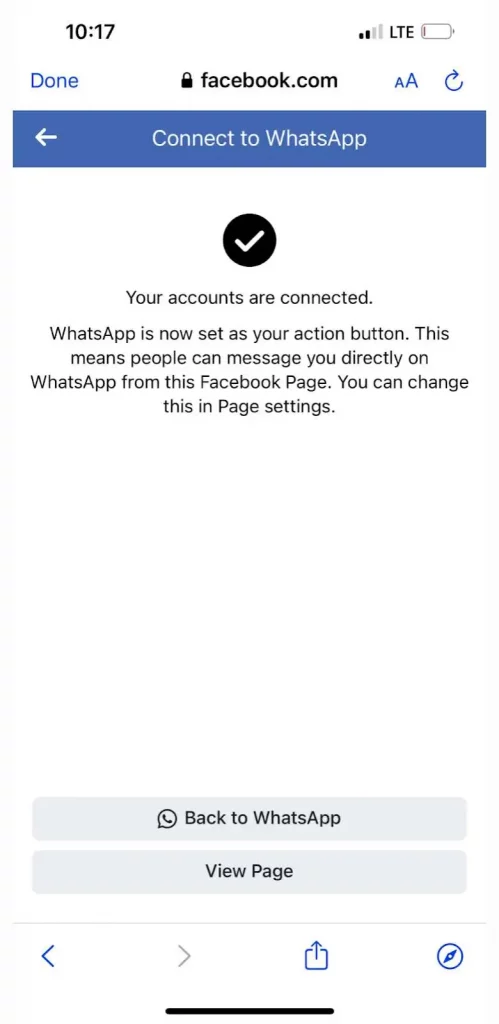
Setelah berhasil menautkan, tombol WhatsApp akan tampil di halaman Anda sehingga pelanggan dapat menghubungi Anda dengan satu tap.
- Kembali ke aplikasi WhatsApp Business untuk verifikasi
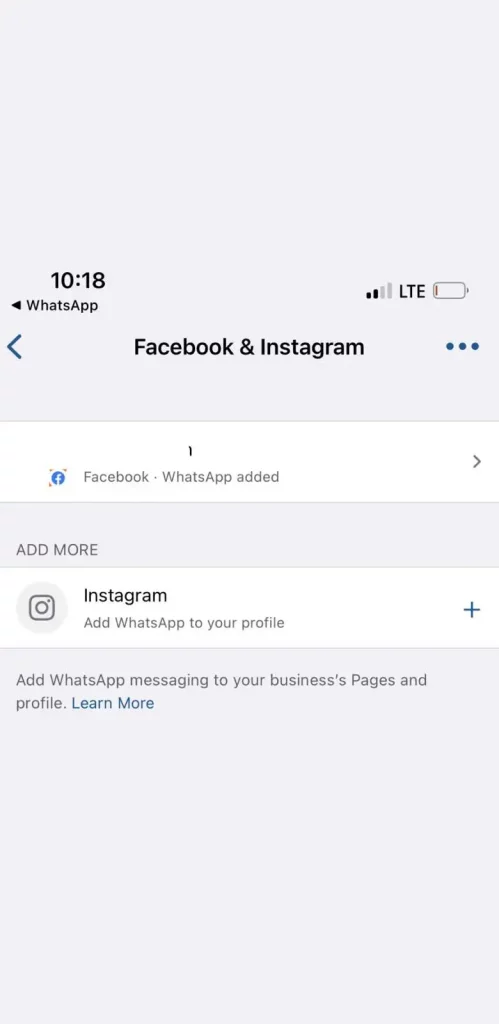
Di menu Facebook & Instagram, Anda akan melihat halaman Facebook yang sudah ditautkan di bagian atas.
Bagaimana Cara Menghapus Akun Facebook yang Terhubung ke WhatsApp Business?
Sebelum Anda memutuskan hubungan antara WhatsApp Business dan Facebook, ada beberapa alasan umum yang biasanya membuat pemilik bisnis ingin menghapus integrasi ini:
- Ingin mengganti halaman Facebook bisnis. Kadang halaman lama sudah tidak digunakan dan Anda ingin menautkan WhatsApp ke halaman yang lebih relevan.
- Akun dikelola oleh tim berbeda. Jika manajemen media sosial dan tim WhatsApp Business dipisahkan, integrasi bisa membingungkan alur kerja.
- Perubahan strategi pemasaran. Beberapa bisnis memilih fokus di satu platform dan tidak lagi menggunakan tombol WhatsApp di Facebook.
- Masalah keamanan atau akses admin. Jika akses admin berganti atau akun Facebook bermasalah, pemisahan sementara sering menjadi solusi paling cepat.
- Ingin merapikan integrasi sebelum migrasi ke WA Business API. Beberapa bisnis perlu memutus tautan lama sebelum mengatur integrasi baru dengan sistem yang lebih profesional.
Jika Anda sudah yakin ingin memutuskan tautan, prosesnya sangat mudah dan bisa dilakukan langsung dari aplikasi WhatsApp Business. Berikut ini caranya:
- Buka aplikasi WhatsApp Business
Pastikan Anda menggunakan versi terbaru agar menu integrasi tampil dengan lengkap.
- Masuk ke tab Tools
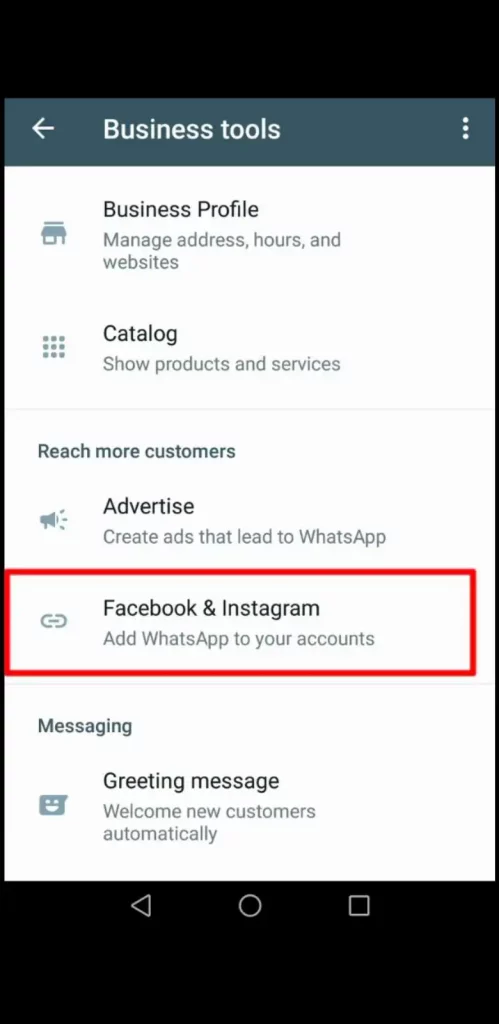
Sumber screenshot: Youtube Unique Tech 55
Gulir hingga Anda menemukan menu Facebook & Instagram, lalu ketuk untuk membuka pengaturannya.
- Pilih akun Facebook yang tertaut

Anda akan melihat halaman Facebook yang sedang terhubung di bagian atas tampilan.
- Ketuk Hapus WhatsApp4
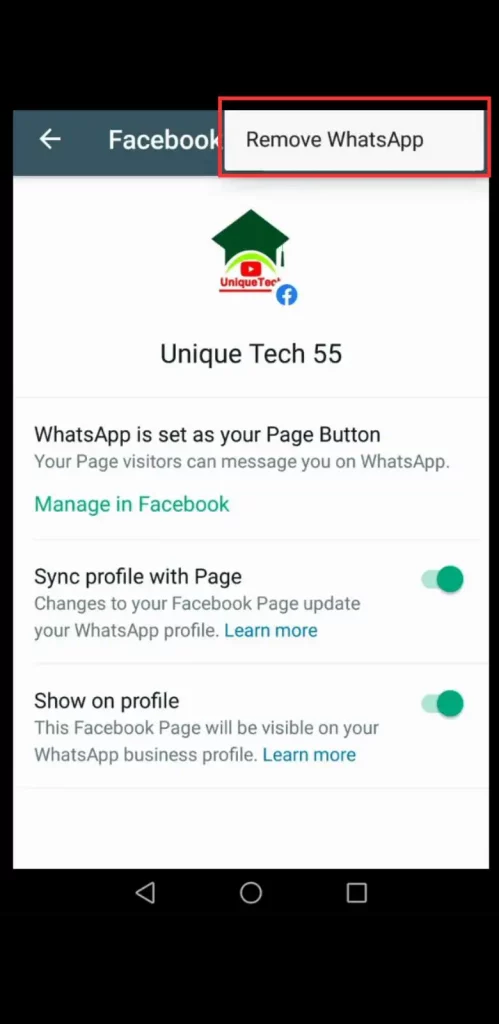
WhatsApp akan menampilkan konfirmasi untuk memastikan Anda benar-benar ingin memutus tautan.
- Konfirmasi dengan mengetuk Hapus
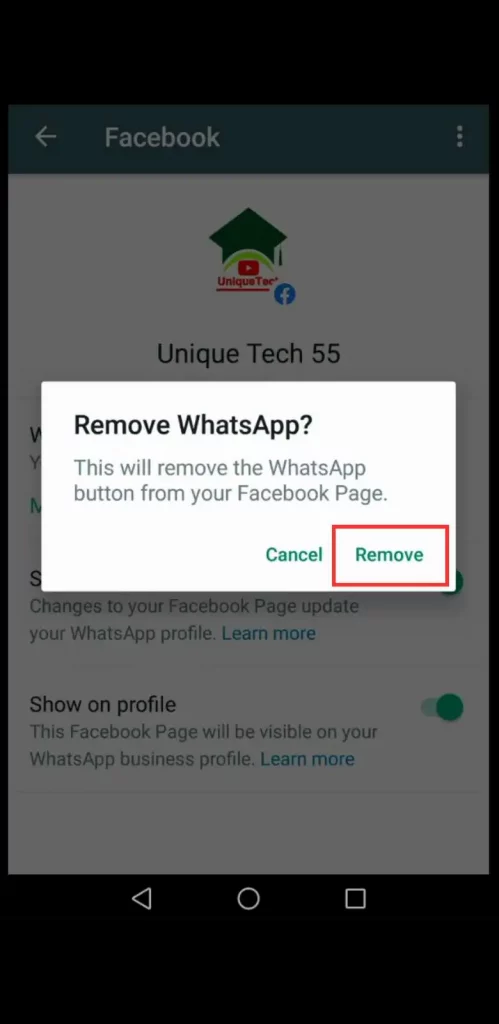
Setelah Anda menekan Hapus, integrasi langsung dibatalkan.
- Periksa kembali halaman integrasi
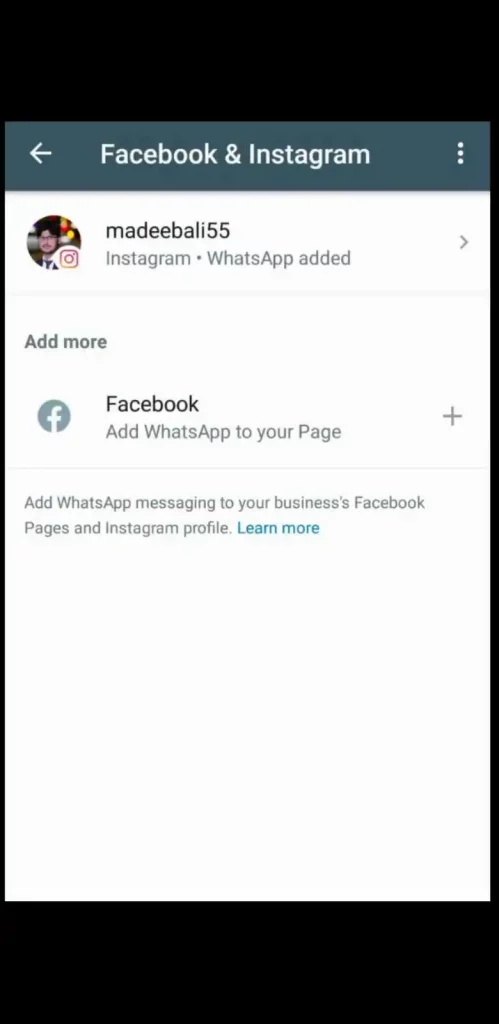
Akun atau halaman Facebook tersebut tidak akan muncul lagi di menu Facebook & Instagram. Ini menandakan proses pemutusan berhasil.
Selesai. Halaman Facebook yang tertaut pada WhatsApp bisnis Anda telah terputus. Mudah, bukan?
Kesimpulan
Menautkan halaman Facebook ke WhatsApp Business sebenarnya tidak rumit dan manfaatnya langsung terasa: pelanggan bisa menghubungi Anda lebih cepat, promosi jadi lebih efektif, dan pengalaman mereka pun lebih nyaman.
Jika nantinya Anda ingin naik level dengan WhatsApp API resmi, integrasi Anda akan jauh lebih rapi dan siap menampung lebih banyak pelanggan.
Ingin prosesnya makin mudah? Jatis Mobile siap membantu semua kebutuhan WhatsApp bisnis Anda sehingga Anda bisa fokus mengurus hal-hal yang lebih penting.


Erich is a results-oriented Marketing Leader with over 10 years of experience crafting compelling brand narratives and executing data-driven campaigns across B2B and B2C sectors. He’s also an expert in managing high-scale marketing budgets, by delivering up to 4x ROI, and driving billion-rupiah project acquisitions.