

Apakah Anda panik karena pesan penting dari calon pelanggan prospek hilang dari daftar obrolan?
Jangan khawatir, bisa jadi chat tersebut tidak sengaja tersembunyi, dan Anda hanya perlu tahu cara buka arsip WA untuk menemukannya kembali.
Pun begitu, kejadian ini tentu membuat Anda sebagai pemilik usaha atau admin CS bingung kan?
Tenang. Artikel ini memandu Anda cara membuka arsip Whatsapp di Android, iPhone, dan WhatsApp Web, menjelaskan perbedaan arsip dengan hapus chat, serta tips mengelolanya.
Apa Itu Arsip WA dan Kenapa Penting Diatur?
Arsip WhatsApp (WA) adalah fitur khusus untuk menyembunyikan obrolan individual maupun grup dari daftar chat utama tanpa menghapusnya.
Saat diarsipkan, pesan akan otomatis pindah ke folder Arsip. Seluruh isi obrolan serta media di dalamnya akan ikut tersimpan..
Fitur ini sering dimanfaatkan untuk merapikan kotak masuk yang menumpuk, terutama bagi Anda yang menggunakan WhatsApp untuk urusan kerja dan bisnis.
Bagi para pemilik atau admin sebuah usaha, folder ini bahkan bisa beralih fungsi sebagai sistem manajemen konsumen (CRM) sederhana dengan berbagai manfaat sebagai berikut:
- Memisahkan data pelanggan aktif yang sedang bertransaksi dari konsumen yang sudah selesai dilayani.
- Menyimpan riwayat prospek potensial secara rapi guna mendukung proses akuisisi pelanggan lewat WhatsApp tanpa memenuhi kotak masuk utama.
- Mengelompokkan kontak pelanggan VIP seperti jaringan reseller, distributor, atau agen utama.
- Mengelola operasional bisnis musiman seperti rekapitulasi pesanan hampers Ramadhan atau akhir tahun.
Singkatnya, tanpa fitur ini, semua chat akan bercampur. Obrolan aktif, chat lama, serta pesan pelanggan dan calon prospek yang belum jadi beli akan menumpuk di satu tempat.
Akibatnya, admin akan kesulitan membedakan mana chat yang harus dibalas sekarang, dan mana yang perlu di-follow up nanti.
Sayangnya, terkadang Anda tidak sengaja mengarsipkan pesan penting dan tidak tahu cara melihat arsip WA yang tersembunyi.
Cara Buka Arsip WA di Android
Nah, setelah memahami konsep dan manfaat fitur ini untuk bisnis, sekarang mari kita langsung praktik cara membuka arsip WhatsApp di Android.
1. Buka Tab Chat Utama dan Cari Posisi Folder Arsip
Pertama-tama, buka aplikasi WhatsApp di HP Anda, lalu masuk ke tab Chat utama.
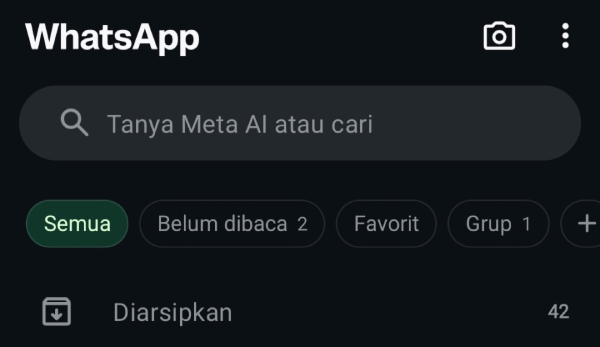
Untuk cara melihat arsip WA yang tersembunyi, Anda cukup memeriksa bagian paling atas atau bagian paling bawah dari daftar obrolan Anda, karena letak folder ini bisa berbeda tergantung pada setelan aplikasi.
Biasanya, folder tersebut dapat ditemukan di salah satu tempat berikut:
- Di Bagian Atas Daftar Chat. Gulir layar ke atas pada tab Chat untuk memunculkan menu Diarsipkan yang terletak tepat di atas baris obrolan pertama.
- Di Bagian Bawah Daftar Chat. Jika folder tidak ditemukan di atas, gulir seluruh daftar obrolan Anda sampai ke bagian paling bawah. Folder akan pindah ke sini jika Anda mematikan setelan bawaan arsip pada WhatsApp Anda.
Jika folder Diarsipkan tetap tidak muncul setelah Anda memeriksa kedua tempat tersebut, kemungkinan besar Anda memang belum pernah mengarsipkan chat satu pun.
2. Ketuk Folder Diarsipkan untuk Membaca Isi Pesan
Setelah berhasil menemukan folder Diarsipkan, ketuk folder tersebut untuk melihat seluruh daftar obrolan individual atau grup yang tersimpan.
Lalu, Anda bisa langsung mengetuk salah satu ruang chat di dalamnya untuk membaca isi pesan tanpa mengubah status arsipnya.
3. Tekan Lama Chat untuk Mengembalikannya ke Halaman Utama
Namun, jika Anda ingin mengeluarkan chat tersebut (proses unarchive) agar kembali ke halaman utama, ikuti langkah ini:
- Tekan dan tahan lama pada chat yang ingin Anda pindahkan.
- Lihat bar menu di bagian atas layar, lalu ketuk ikon Buka Arsip (ikon berbentuk kotak dengan simbol tanda panah mengarah ke atas).
Obrolan tersebut akan langsung keluar dari folder arsip dan kembali ke daftar utama di tab Chat Anda.
Cara Buka Arsip WA di iPhone
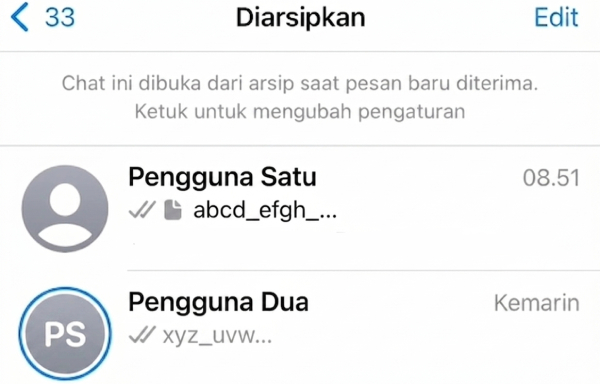
Bagi pengguna iPhone, letak menu arsip memang sedikit berbeda. Namun, Anda tetap bisa mengaksesnya dengan mudah melalui langkah-langkah berikut.
Sebagai catatan, panduan di bawah ini dapat diterapkan di WhatsApp biasa maupun WhatsApp Business.
1. Masuk ke Tab Chat dan Tarik Layar dari Atas ke Bawah
Langkah awal yang perlu Anda lakukan adalah membuka aplikasi WhatsApp dan memastikan Anda sudah berada di tab Chat utama.
Apabila menu arsip tidak langsung terlihat di bagian atas layar, cukup tarik atau usap layar dari arah atas ke bawah secara perlahan sampai bilah pencarian muncul.
Tepat di bawah bilah pencarian itulah folder Chat Diarsipkan akan otomatis tampil. Jadi, pastikan Anda mengusap layar agak ke bawah sampai bar pencarian benar-benar muncul agar folder tersebut tidak terlewat.
2. Langkah Alternatif Jika Semua Chat Sudah Diarsipkan
Situasinya akan sedikit berbeda kalau seluruh obrolan sudah masuk ke folder arsip.
Layar utama WhatsApp Anda otomatis akan menampilkan pesan sistem berbunyi “Semua obrolan Anda diarsipkan. Ketuk (tanda plus di dalam lingkaran) untuk memulai obrolan baru“.
Nah, kalau tampilannya sudah seperti ini, cukup ketuk tombol Diarsipkan di bawah teks tersebut untuk melihat semua pesan.
3. Buka Folder dan Baca Isi Chat di Dalam Arsip
Setelah berhasil membuka folder Chat Diarsipkan, seluruh daftar obrolan yang sempat tersembunyi kini akan langsung terlihat di layar Anda.
Di sini, ketuk ruang obrolan mana saja yang ingin Anda buka untuk membaca isi pesan pelanggan secara detail.
Dan menariknya, Anda tetap bisa membalas chat atau melihat riwayat media di dalamnya tanpa perlu khawatir status arsip chat tersebut akan berubah secara otomatis.
4. Gunakan Fitur Usap untuk Membatalkan Arsip Chat
Mengembalikan obrolan ke menu utama adalah bagian penting dari cara membuka arsip WhatsApp di iPhone agar pesan pelanggan tidak terabaikan.
Caranya mudah, tinggal geser chat yang Anda pilih ke arah kiri, lalu ketuk tombol Buka arsip yang muncul di sisi kanan layar.
Kalau Anda ingin mengelola banyak pesan sekaligus agar lebih hemat waktu, ketuk saja menu Edit di pojok kanan atas folder, beri tanda centang pada beberapa nama pelanggan, lalu pilih opsi Buka arsip di bagian bawah.
Cara Buka Arsip WA di WhatsApp Web dan Desktop
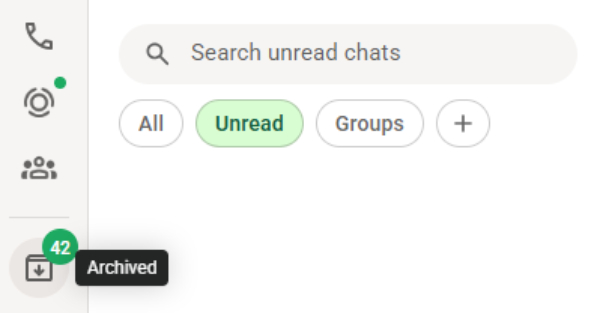
Fitur arsip juga tersedia di WhatsApp Web dan aplikasi desktop. Berkat fitur WhatsApp multidevice, status arsip akan tersinkronisasi otomatis di semua perangkat yang terhubung.
Berikut cara buka chat yang diarsipkan di Whatsapp Web:
1. Masuk ke Akun WhatsApp dan Cari Menu Arsip
Buka situs resmi WhatsApp Web di browser komputer atau jalankan aplikasi desktop yang sudah terpasang.
Selanjutnya, pindai kode QR sesuai petunjuk yang muncul di layar menggunakan telepon untuk masuk ke akun WhatsApp Anda.
Setelah proses login selesai, perhatikan panel di sebelah kiri yang menampilkan seluruh daftar obrolan.
Folder tersebut biasanya langsung muncul di bagian atas daftar obrolan dengan tanda ikon folder atau keterangan “Diarsipkan“.
Namun, pada beberapa versi aplikasi terbaru, folder ini terkadang baru ditemukan setelah Anda klik menu titik tiga di atas daftar obrolan dan memilih opsi Diarsipkan.
2. Buka Pesan dan Pindahkan Chat ke Daftar Utama
Pilih kontak atau grup yang diinginkan untuk membuka dan membaca isi pesannya secara detail. Dari sini, mengembalikan chat WA dari arsip ke halaman utama pun tidak sulit, kok.
Arahkan saja kursor ke ruang obrolan yang ingin dipindahkan, lalu klik ikon menu berbentuk panah ke bawah atau simbol titik tiga yang muncul di sisi kanan baris chat.
Setelah itu, pilih opsi Keluarkan obrolan dari arsip atau Unarchive chat, dan seluruh riwayat percakapan akan langsung kembali ke halaman utama WhatsApp.
Nah, itulah tiga cara buka arsip WA di berbagai perangkat. Agar lebih mudah melihat perbedaan alurnya, coba perhatikan tabel perbandingan berikut:
| Perangkat | Cara Menemukan Folder Arsip | Cara Mengembalikan Chat (Unarchive) |
| Android | Cek di bagian paling atas atau paling bawah daftar utama chat. | Tekan lama pada chat, lalu ketuk ikon kotak panah ke atas. |
| iPhone | Tarik layar dari atas ke bawah, atau ketuk menu Diarsipkan jika semua chat masuk arsip. | Usap chat ke arah kiri, lalu ketuk tombol Buka arsip. |
| Web/Desktop | Klik menu Diarsipkan di atas panel daftar chat sebelah kiri. | Arahkan kursor, klik menu kecil, lalu pilih Keluarkan obrolan. |
Tabel di atas memudahkan Anda membandingkan cara membuka arsip WA di Android, iPhone, dan WhatsApp Web/desktop.
Bedanya Arsip dan Hapus Chat WA
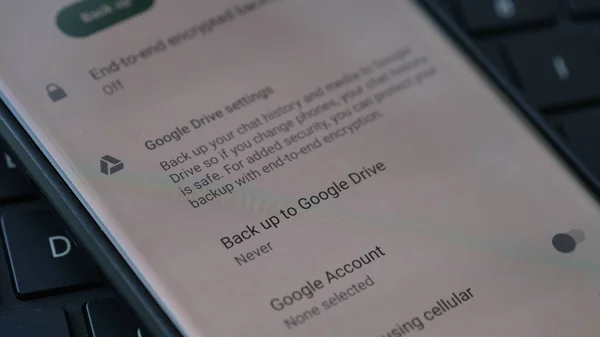
Meskipun seolah percakapan hilang dari daftar obrolan, ada perbedaan antara mengarsipkan dan menghapus percakapan.
Fitur arsip hanya memindahkan percakapan dari daftar utama ke folder khusus tanpa menghilangkan isi pesan maupun media di dalamnya.
Sebaliknya, pilihan hapus chat akan melenyapkan seluruh riwayat pesan dari perangkat Anda secara permanen.
Begitu dihapus, sudah tidak dapat dibatalkan. Bahkan pihak WhatsApp pun tidak bisa memulihkan obrolan tersebut.
Perbedaan lainnya, ada pada sistem pencadangan data (backup) harian bisnis Anda. Obrolan yang diarsipkan akan tetap aman dan secara otomatis ikut tercadangkan ke cloud storage.
Nah, chat yang telah dihapus akan hilang sepenuhnya dari sistem. Kecuali, jika Anda memiliki data cadangan yang dibuat sebelum proses penghapusan tersebut dilakukan.
Dari sisi pengelolaan komunikasi, fitur arsip lebih cocok digunakan untuk merapikan kotak masuk tanpa menghilangkan riwayat percakapan maupun hubungan komunikasi dengan pelanggan lama.
Riwayat tersebut bisa saja berisi informasi yang masih relevan, seperti konfirmasi pembayaran, detail pesanan, atau pengingat janji temu via WhatsApp yang perlu ditinjau kembali pada waktu tertentu.

Sementara itu, fitur hapus sebaiknya hanya digunakan untuk pesan yang bersifat mengganggu (spam) atau obrolan yang benar-benar sudah tidak diperlukan lagi di kemudian hari.
Sebagai gambaran singkat, perhatikan rangkuman poin pada tabel berikut:
| Fitur | Apa yang Terjadi pada Chat | Dampak ke Notifikasi | Dampak ke Backup |
| Arsip | Chat tersembunyi di folder lain. Isi pesan dan media tetap utuh. | Tetap senyap kecuali kontak Anda disebut atau dibalas langsung. | Chat tetap aman masuk dalam file pencadangan. |
| Hapus | Riwayat obrolan hilang permanen dari aplikasi perangkat. | Notifikasi baru tetap masuk normal jika kontak mengirim pesan lagi. | Hilang dari file cadangan baru, tidak bisa dipulihkan. |
Berdasarkan tabel di atas, Anda bisa lebih mudah menentukan apakah sebuah pesan perlu disimpan atau dihapus.
Langkah sederhana ini akan membantu Anda menghindari hilangnya informasi penting, seperti konfirmasi pembayaran atau detail pesanan yang masih diperlukan sebagai referensi.
Tips Mengelola Arsip WA untuk Pengguna Bisnis dan Admin CS

Pelaku bisnis kerap menggunakan WhatsApp untuk menerima pesanan, mengelola booking, serta mengirim konfirmasi jadwal.
Namun, tanpa manajemen yang baik, tumpukan chat baru dan lama yang bercampur akan membuat Anda kewalahan.
Ini dia beberapa tips yang bisa Anda terapkan:
- Sistemasi Kotak Masuk. Biarkan chat dari pelanggan yang sedang aktif bertanya atau dalam proses transaksi tetap berada di daftar utama agar bisa dibalas secepat mungkin.
- Arsipkan Transaksi Selesai. Begitu barang dikirim, pembayaran lunas, atau janji temu selesai, langsung pindahkan obrolan tersebut ke folder arsip agar layar utama kembali bersih.
- Pantau Notifikasi Senyap. Ingat bahwa secara bawaan, pesan di dalam folder arsip akan tetap tersimpan senyap tanpa memunculkan notifikasi. Namun, Anda bisa memantau angka di sebelah tulisan Diarsipkan untuk mengetahui jumlah pesan masuk yang belum dibaca, atau melihat simbol @ jika ada admin lain yang menyebut Anda di dalam grup koordinasi.
Tips di atas efektif menghemat ruang kerja digital. Namun, seiring pertumbuhan bisnis dengan ribuan chat per hari, mengelola WhatsApp melalui ponsel mulai terasa kurang praktis.
Pada titik inilah bisnis Anda perlu pengelolaan lebih profesional. Integrasi manajemen arsip dengan WhatsApp Business API dari Jatis Mobile akan meningkatkan efisiensi operasional secara signifikan.
Melalui dasbor omnichannel dan otomatisasi API, Anda bisa mengelola riwayat percakapan dengan mudah serta melayani banyak pelanggan sekaligus melalui satu nomor resmi bercentang hijau.
FAQ tentang Cara Buka Arsip WhatsApp
Berikut beberapa pertanyaan yang paling sering muncul soal arsip WA.
Apakah chat yang diarsipkan di WA bisa hilang selamanya?
Tidak, pesan di dalam folder arsip tidak akan hilang karena fitur ini hanya menyembunyikannya dari daftar utama.
Chat baru bisa hilang selamanya jika Anda menghapusnya secara manual atau lupa melakukan pencadangan data (backup) saat mengganti perangkat baru.
Agar lebih aman, lakukan backup WhatsApp secara rutin dan sesekali periksa pengaturan cadangan chat.
Apakah orang lain tahu kalau chat mereka saya arsipkan?
Tidak, pelanggan atau lawan bicara Anda tidak akan pernah menerima notifikasi apapun saat chat mereka diarsipkan maupun dikeluarkan dari arsip.
Fitur ini sepenuhnya bersifat pribadi dan hanya mengubah tampilan visual kotak masuk pada akun Anda tanpa mempengaruhi akun milik orang lain.
Kenapa menu arsip WA tidak muncul di HP saya?
Ada beberapa kemungkinan mengapa menu Arsip tidak terlihat. Bisa jadi Anda memang belum pernah mengarsipkan chat, posisi menu Arsip berada di bagian atas atau bawah daftar chat, atau tampilan aplikasi berbeda karena versi WhatsApp yang digunakan.
Jika menu Arsip tiba-tiba tidak muncul di salah satu perangkat, cobalah memperbarui WhatsApp ke versi terbaru. Bila perlu, arsipkan salah satu chat terlebih dahulu untuk memancing munculnya menu Arsip kembali
Kesimpulan
Anda sudah memahami cara buka arsip WA di Android, iPhone, dan WhatsApp Web. Jadi, sudah makin yakin memanfaatkan fitur ini.
Anda juga mengerti perbedaan antara menu arsip dan hapus chat. Jadi, bisa lebih mudah untuk memisahkan chat aktif dan obrolan prospek yang masih perlu di-follow up kembali.
Namun, jika volume pesan mencapai ribuan, pengelolaan manual tidak lagi memadai. Solusi WhatsApp Business API dari Jatis Mobile bisa membantu Anda melayani pelanggan, mengirim promosi, serta mendukung notifikasi dan verifikasi melalui channel WhatsApp resmi yang terintegrasi.

Erich is a results-oriented Marketing Leader with over 10 years of experience crafting compelling brand narratives and executing data-driven campaigns across B2B and B2C sectors. He’s also an expert in managing high-scale marketing budgets, by delivering up to 4x ROI, and driving billion-rupiah project acquisitions.