

Berjualan lewat WhatsApp memang praktis, tetapi sering kali muncul kendala ketika Anda harus membalas banyak chat dari berbagai perangkat sekaligus.
Apalagi jika Anda punya toko di WhatsApp, kebutuhan untuk membagi akses dengan tim atau mengelola akun terpisah bisa membuat pekerjaan terasa makin rumit.
Untungnya, kini ada fitur WhatsApp Multi Device yang memungkinkan Anda membuka satu akun WA di banyak perangkat tanpa harus terus menyalakan ponsel utama. Solusi ini membuat alur kerja lebih rapi, cepat, dan efisien.
Ingin tahu bagaimana cara kerjanya dan apa saja manfaatnya? Yuk, baca artikel ini sampai selesai!
Apa yang Dimaksud dengan Multi Device di WhatsApp?
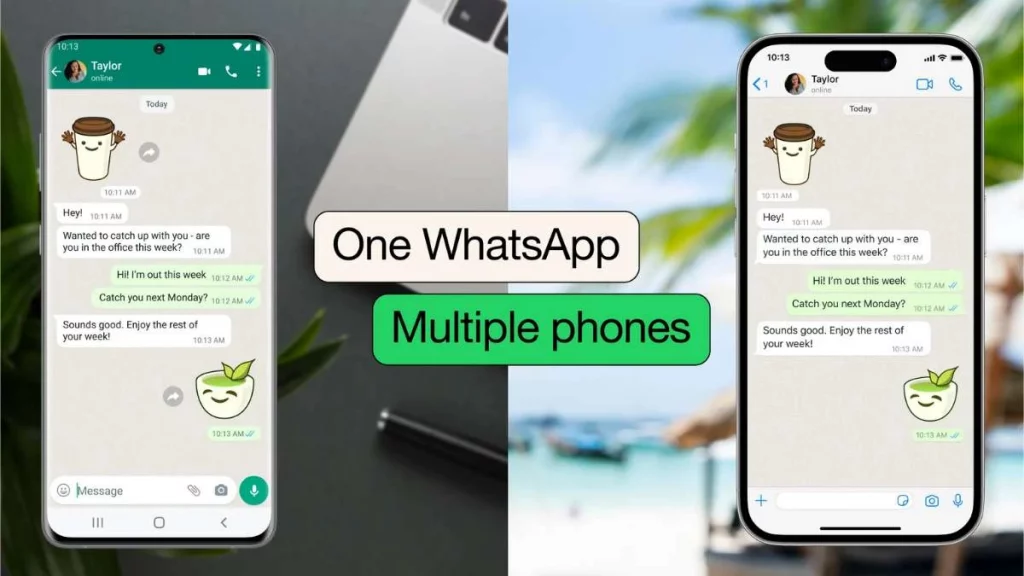
Multi Device di WhatsApp adalah fitur WhatsApp yang memungkinkan Anda menggunakan satu akun WhatsApp di beberapa perangkat sekaligus tanpa perlu ponsel utama selalu terhubung ke internet.
Jadi, Anda bisa membuka WhatsApp dari laptop, tablet, atau bahkan perangkat tambahan lainnya dan tetap mengakses chat, mengirim pesan, serta mengelola percakapan seperti biasa.
Fitur ini sangat membantu, terutama bagi pemilik bisnis atau siapa pun yang membutuhkan akses cepat dari berbagai perangkat tanpa repot berpindah-pindah.
Cara Menggunakan WhatsApp Multi Device di Android
Ikuti cara di bawah ini untuk menggunakan WhatsApp Multi Device di Android:
1. Buka WhatsApp di ponsel utama (Android).
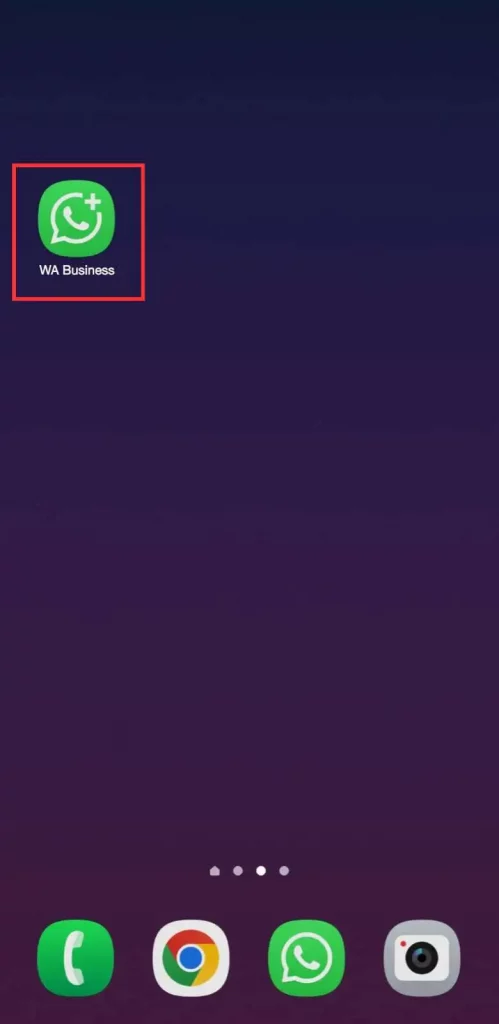
2. Masuk ke Menu > Linked devices.
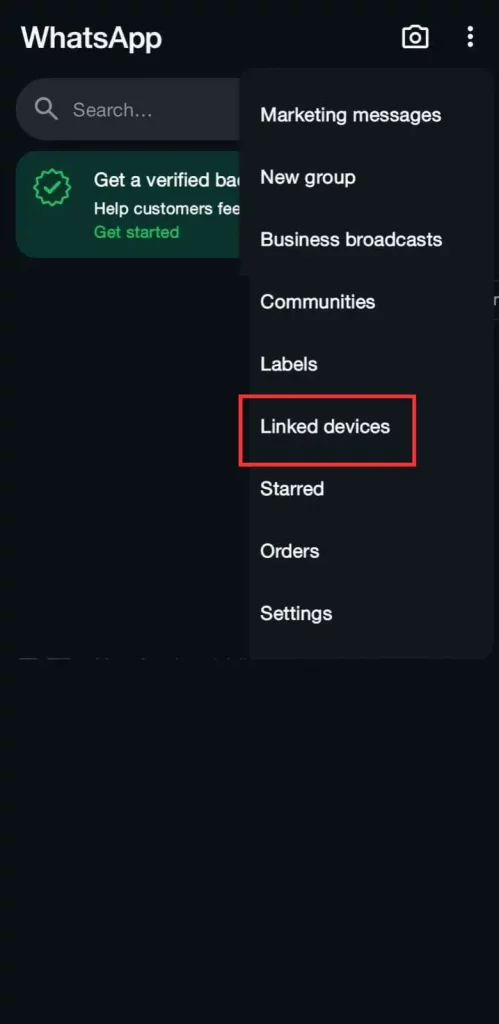
Sentuh ikon tiga titik di pojok kanan atas, lalu pilih Linked devices (atau Perangkat tertaut).
3. Pilih Link a device (Tautkan perangkat).
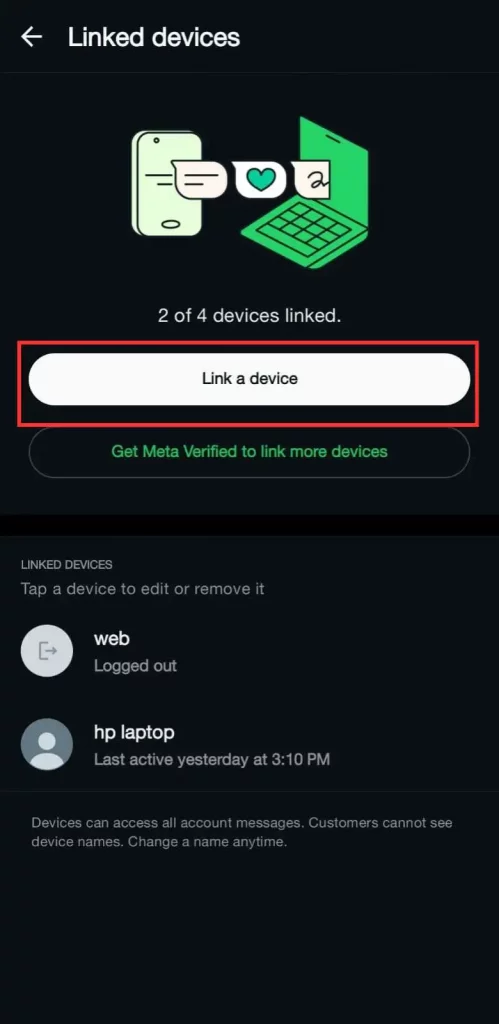
WhatsApp mungkin meminta konfirmasi keamanan (PIN, pola, atau sidik jari). Ikuti instruksi untuk mengizinkan akses kamera.
4. Di perangkat tambahan, buka QR code scanner yang sesuai.
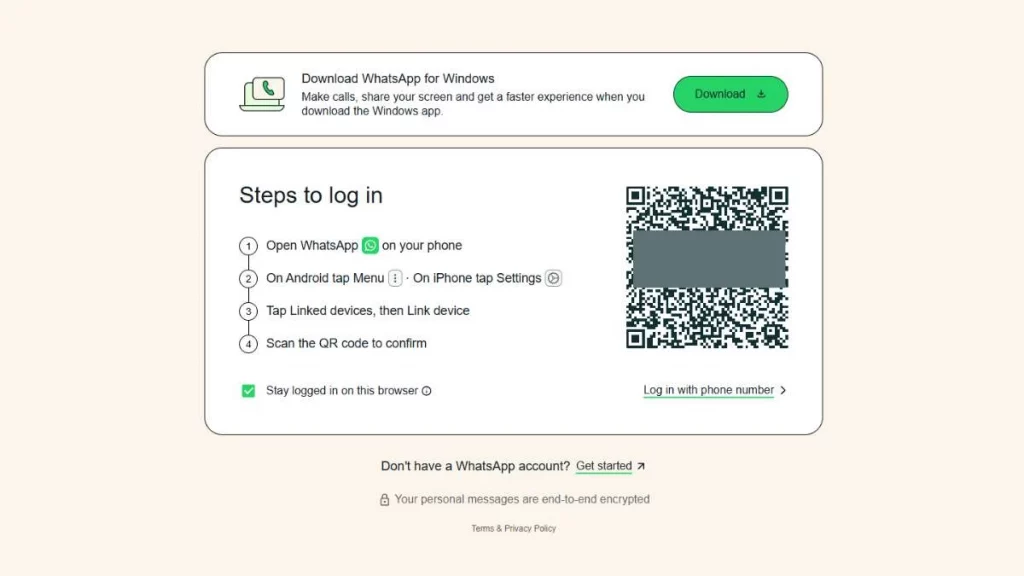
- Jika itu laptop: buka web.whatsapp.com. Anda akan melihat QR code di layar.
- Jika itu ponsel kedua (jika fitur companion tersedia): buka WhatsApp → Linked devices → pilih opsi untuk menjadi perangkat tambahan sehingga muncul QR.
5. Scan QR code dari layar perangkat tambahan menggunakan kamera ponsel utama.
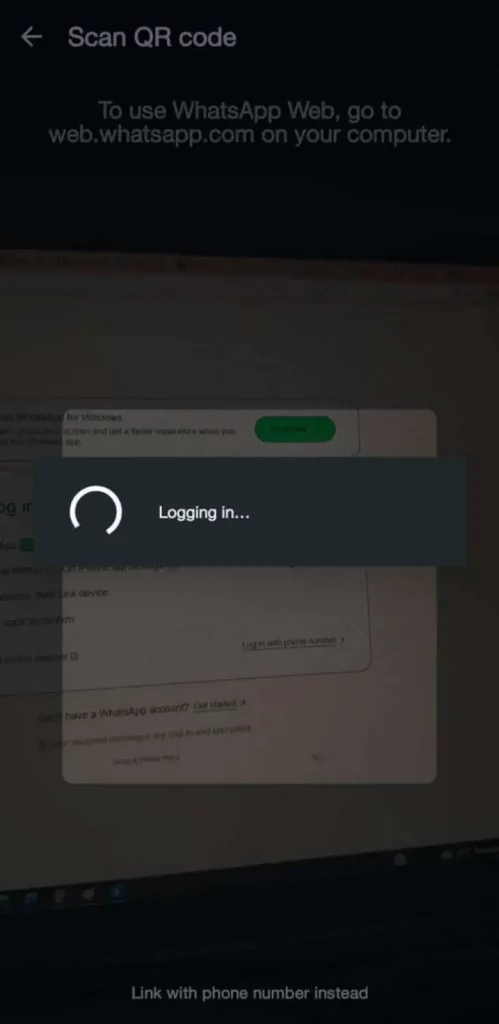
Arahkan kamera ponsel utama ke QR code yang tampil. Proses pairing akan otomatis.
6. Tunggu proses sinkronisasi selesai.
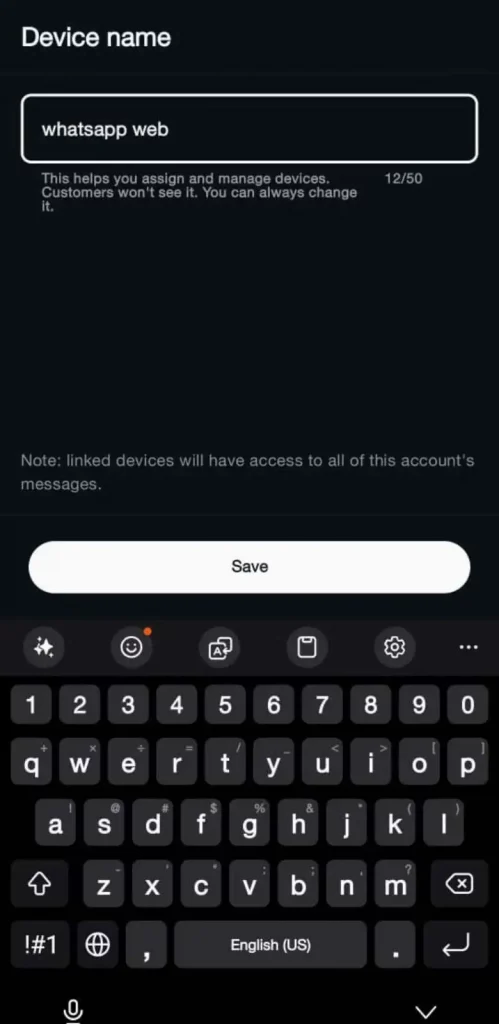
Setelah terhubung, percakapan dan kontak akan mulai tersinkron. Anda akan melihat nama perangkat yang tersambung di daftar Linked devices pada ponsel utama.
7. Selesai. Anda sekarang bisa menggunakan akun WhatsApp di perangkat tambahan.
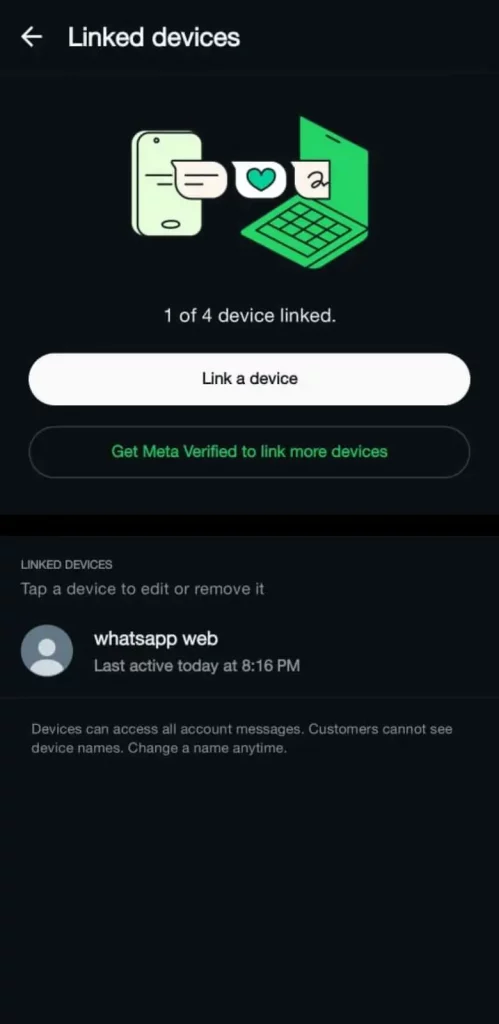
Kirim dan terima pesan, cek media, dan gunakan sebagian besar fitur obrolan seperti biasa dari perangkat tertaut.
Cara Menggunakan WhatsApp Multi Device di iPhone
Bagaimana dengan perangkat iPhone? Intinya, tahapannya sama saja. Hanya tampilannya sedikit berbeda. Ini dia caranya:
1. Buka WhatsApp di iPhone utama.
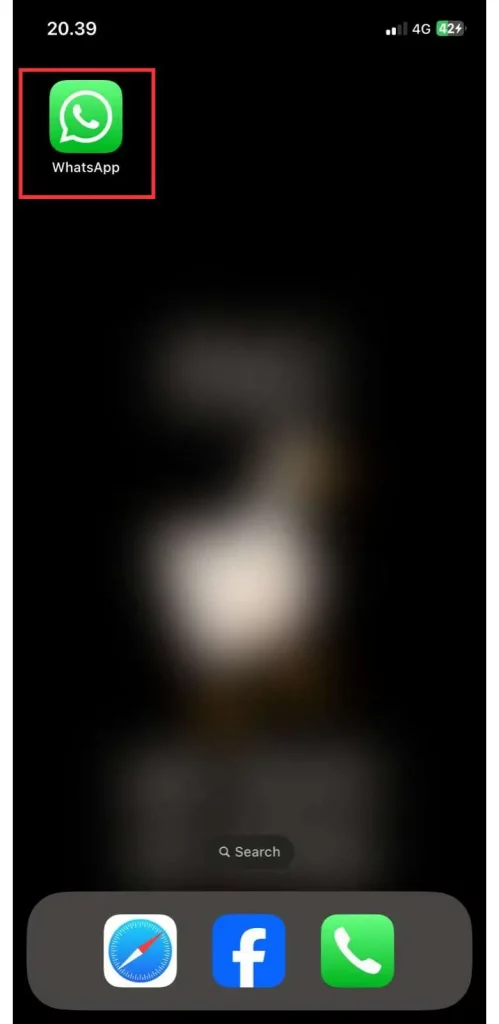
Ketuk Settings di pojok kanan bawah.
2. Masuk ke Linked Devices.
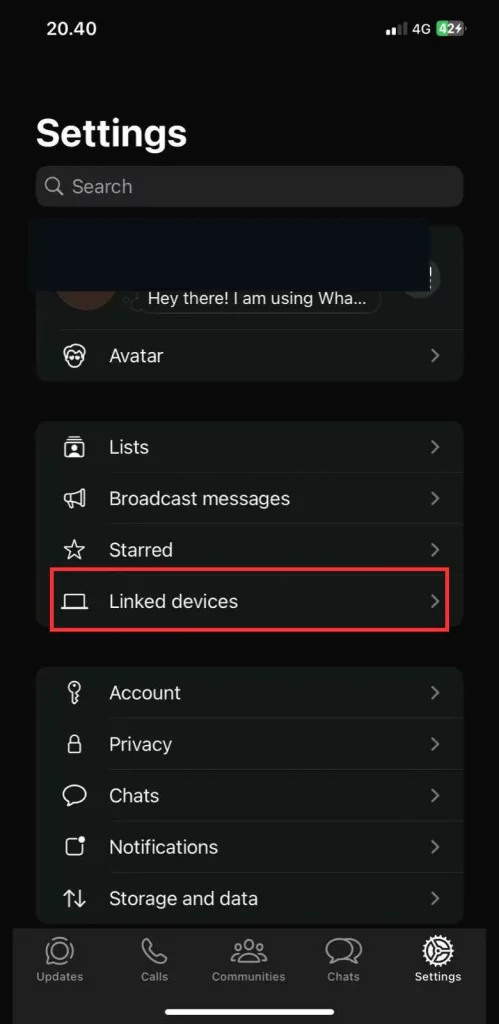
Pada layar Settings, pilih Linked Devices (atau Perangkat tertaut).
3. Pilih Link a Device (Tautkan perangkat).
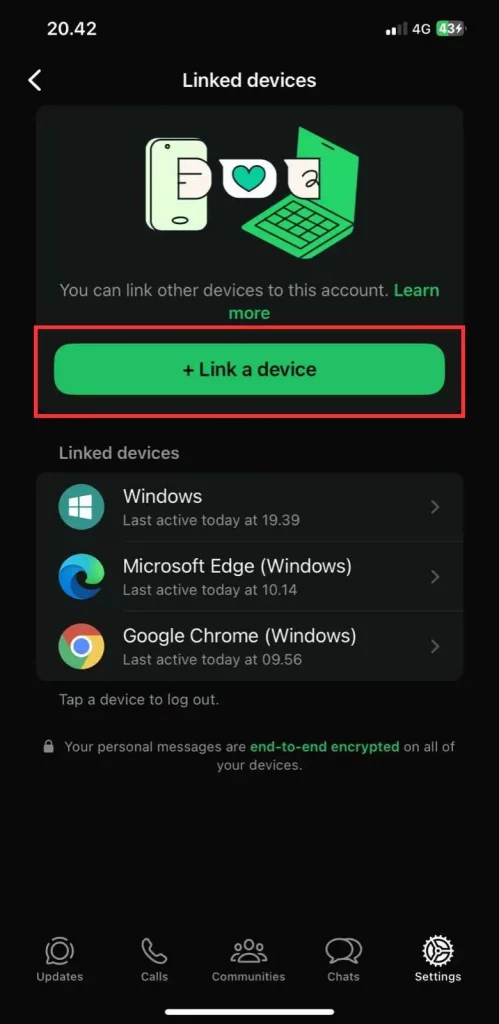
Jika diminta, verifikasi identitas dengan Face ID/Touch ID atau kode sandi perangkat untuk mengizinkan akses kamera.
4. Buka QR code di perangkat tambahan.
- Jika menggunakan laptop: buka web.whatsapp.com → tampilkan QR code.
- Jika menggunakan iPad atau ponsel kedua yang mendukung companion mode: buka WhatsApp → Settings → Linked Devices → pilih opsi menampilkan QR code.
5. Scan QR code menggunakan iPhone utama.
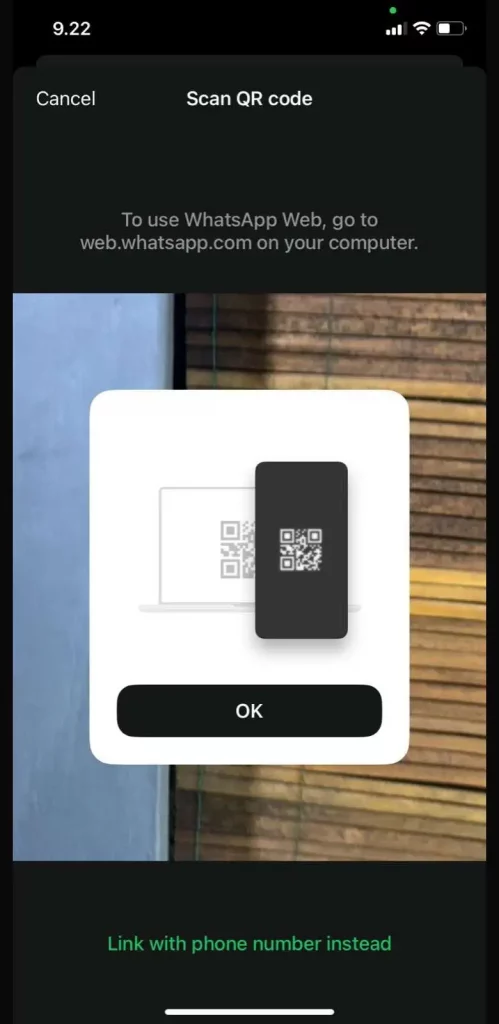
Arahkan kamera iPhone ke QR code pada layar perangkat tambahan sampai proses pairing dimulai.
6. Tunggu proses sinkronisasi.
Percakapan dan kontak akan mulai tersinkron ke perangkat tambahan. Di iPhone utama Anda akan muncul daftar perangkat yang terhubung.
7. Selesai. Akses akun WhatsApp dari perangkat tambahan.
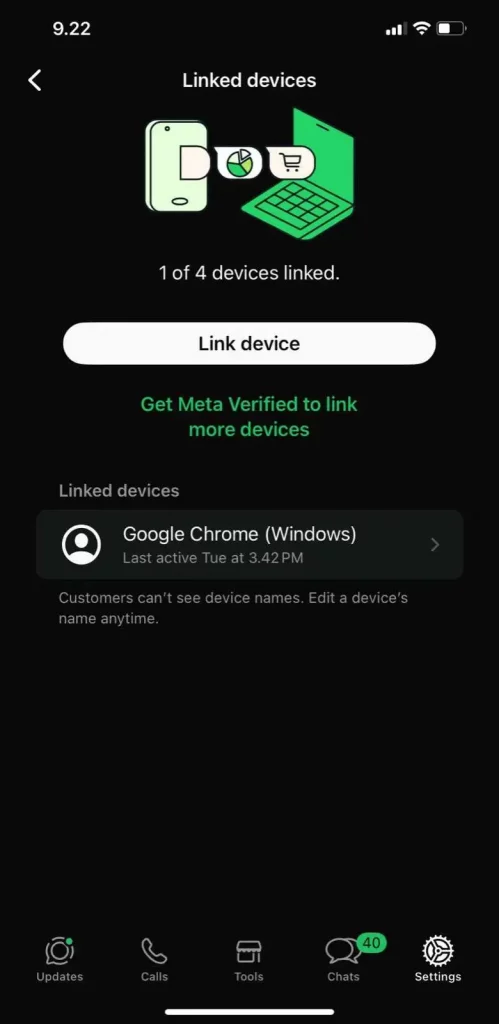
Anda bisa mengirim/ menerima pesan, melihat media, dan mengelola obrolan dari perangkat tertaut.
Cara Menggunakan WhatsApp Multi Device dengan WhatsApp Business API
Berbeda dengan WhatsApp bisnis biasa, multi-device pada WhatsApp yang dihubungkan dengan API tidak memiliki batasan. Artinya, Anda bisa menambahkan sebanyak mungkin pengguna sesuai dengan kebutuhan Anda.
Ikuti cara berikut untuk menggunakan multi-device pada WhatsApp Business API:
1. Daftar Akun Facebook Business Manager
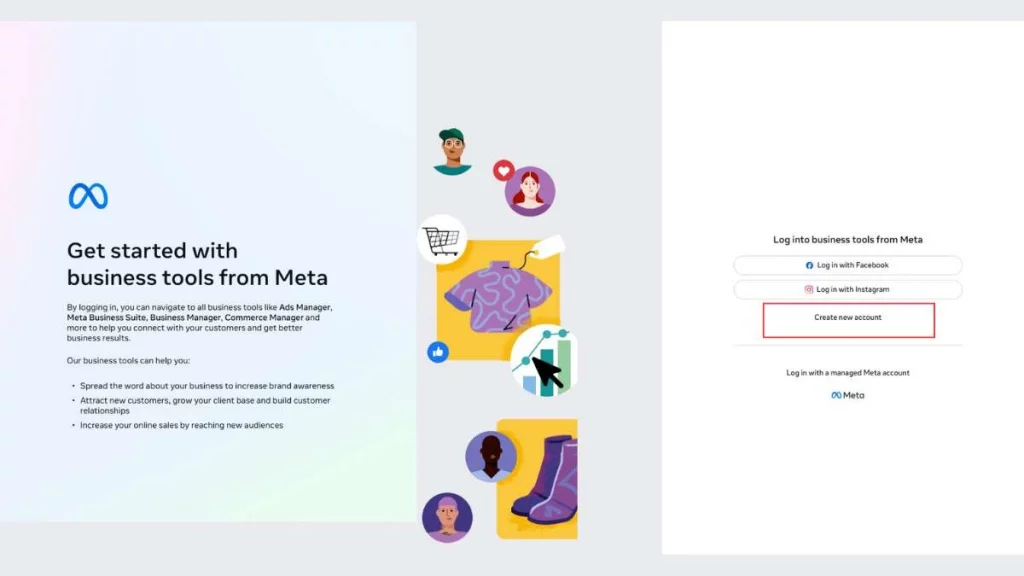
Untuk menggunakan WhatsApp Business API, Anda wajib memiliki Facebook Business Manager yang tervalidasi. Akun ini diperlukan untuk:
- Menggunakan FB Ads,
- IG Ads,
- dan mengaktifkan nomor WhatsApp Business API.
Proses pengajuan Business Manager bisa memakan waktu, dan tidak semua pengajuan langsung disetujui. Karena itu, banyak bisnis memilih meminta bantuan Business Solution Provider (BSP) resmi untuk mempercepat proses verifikasi dan setup.
2. Bermitra dengan Business Solution Provider (BSP)
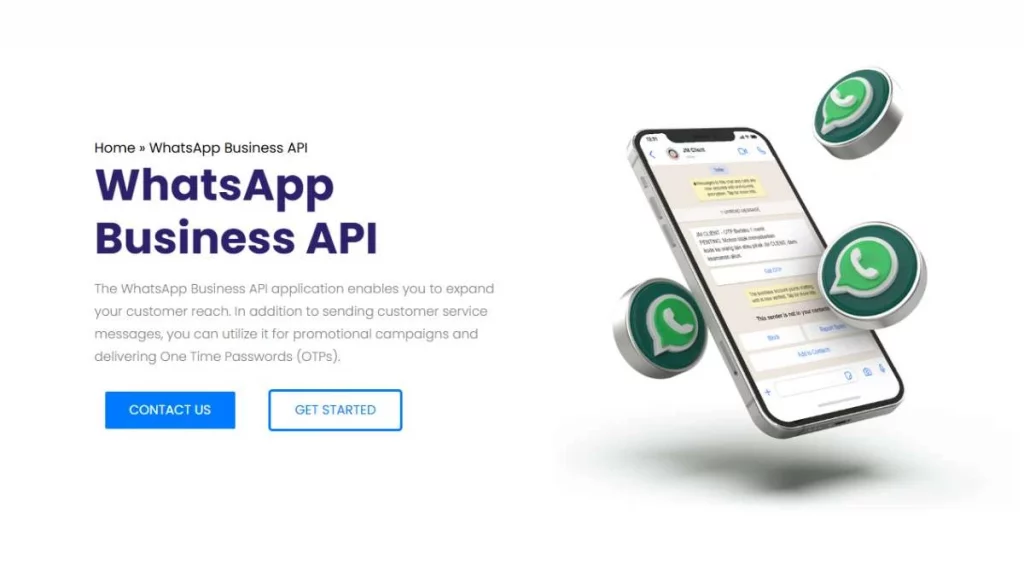
Setelah memiliki Business Manager, Anda perlu bekerja sama dengan WhatsApp Official Business Partner atau BSP di Indonesia. Jatis Mobile, contohnya.
Melalui Jatis Mobile, Anda akan dibantu untuk:
- Mengajukan nomor WhatsApp API,
- Melakukan setup teknis,
- Menghubungkan API ke platform omnichannel,
- dan memastikan sistem dapat digunakan dengan stabil.
Jatis Mobile juga menyediakan dashboard atau chat panel tempat agen Anda akan login untuk menggunakan WhatsApp Multi Device.
3. Tentukan Nomor WhatsApp Bisnis yang Akan Dipakai
Berikutnya, tentukan nomor yang ingin digunakan untuk WhatsApp API. Anda bisa memakai:
- Nomor baru, atau
- Nomor WhatsApp yang sudah aktif sebelumnya.
Anda juga perlu melengkapi profil bisnis, seperti:
- Nama bisnis,
- Jam operasional,
- Alamat,
- Website,
- dan informasi pendukung lain.
Profil ini akan tampil kepada pelanggan sebagai informasi resmi bisnis Anda.
4. Login ke Dashboard dari Jatis Mobile
Pada tahap ini, Anda sudah dapat menggunakan fitur multi device.
Caranya:
- Login ke dashboard WhatsApp API resmi yang disediakan oleh Jatis Mobile.
- Gunakan username dan password yang diberikan.
Catatan: Setiap agent bisa login dari berbagai perangkat (desktop atau mobile). Semua peran dapat login secara bersamaan tanpa batas perangkat.
Apa Manfaat WhatsApp Multi Device Untuk Bisnis Anda?
Mengaktifkan WhatsApp Multi Device bukan hanya soal kenyamanan, tetapi juga membantu bisnis bekerja lebih cepat dan teratur. Dengan akses yang bisa dibagikan ke banyak perangkat, tim Anda dapat menangani pelanggan tanpa hambatan. Berikut beberapa manfaat yang paling terasa:
1. Membantu Kerja Tim Lebih Efisien
Dengan satu akun yang bisa digunakan di beberapa perangkat, tim Anda bisa membalas pesan secara bersamaan tanpa saling menunggu. Ini adalah salah satu manfaat WhatsApp bisnis yang paling penting untuk bisnis dengan volume chat tinggi.
2. Mengurangi Risiko WhatsApp Terblokir
Fitur ini membantu mencegah WhatsApp terblokir akibat penggunaan perangkat ilegal, login bergantian yang mencurigakan, atau aktivitas yang dianggap tidak aman oleh sistem WhatsApp. Multi Device memastikan akses tetap stabil dan terverifikasi.
3. Layanan Pelanggan Lebih Cepat dan Responsif
Karena semua orang bisa mengakses akun yang sama, pelanggan tidak perlu menunggu lama untuk mendapatkan jawaban. Chat bisa dibalas dari mana saja, baik laptop maupun perangkat lain.
4. Mempermudah Penjadwalan dan Pengaturan Chat
Dengan akses yang lebih fleksibel, tim Anda lebih mudah menjadwalkan chat, membuat pengingat follow-up, atau menyiapkan pesan terstruktur untuk kampanye tertentu. Semua bisa dilakukan tanpa bergantung pada satu perangkat saja.
5. Memastikan Data dan Chat Aman
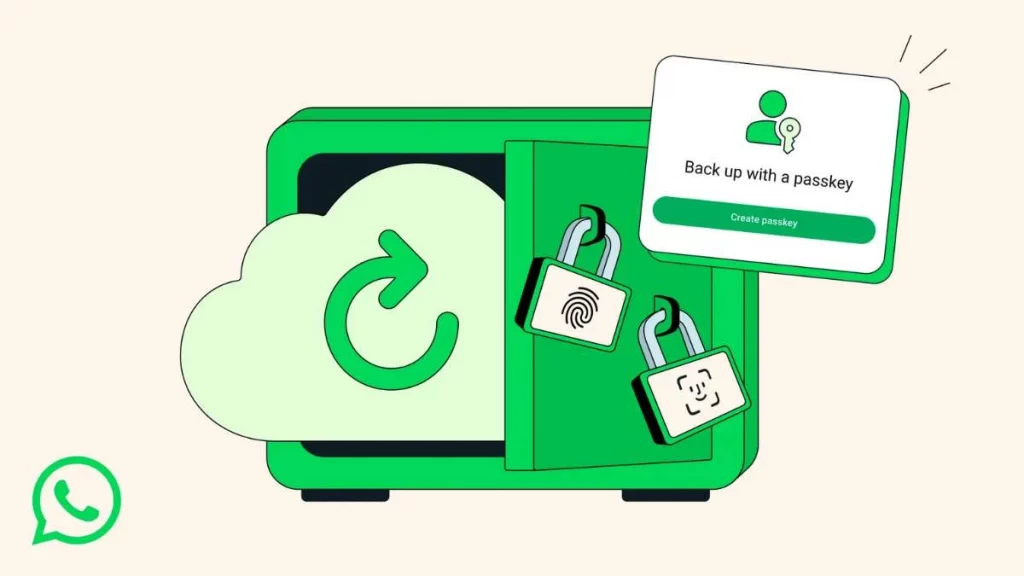
Semua pesan tetap terenkripsi meskipun diakses dari banyak perangkat. Ini membuat komunikasi bisnis tetap aman tanpa mengorbankan kecepatan dan kenyamanan.
Apa Saja Batasan WhatsApp Multi Device yang Mesti Anda Ketahui?
Walaupun praktis, fitur WhatsApp Multi Device tetap memiliki beberapa batasan yang penting Anda perhatikan:
- Tidak bisa melakukan broadcast massal seperti pada WhatsApp API resmi.
- Tidak mendukung automasi lanjutan, seperti chatbot canggih atau workflow otomatis.
- Beberapa fitur hanya tersedia di perangkat utama, bukan perangkat tambahan.
- Sinkronisasi chat bisa tertunda jika koneksi internet perangkat sekunder tidak stabil.
- Batas perangkat tetap berlaku, sehingga bisnis tetap perlu API jika ingin akses tanpa batas.
Kesimpulan
Dengan banyaknya manfaat WhatsApp multi device untuk kepentingan bisnis Anda, sudah seharusnya Anda mempertimbangkan menggunakannya dengan serius.
Namun, bila Anda membutuhkan fitur yang jauh lebih baik, WhatsApp bisnis API-lah yang harus Anda pakai.
Jatis Mobile siap memberikan solusi bagi kebutuhan bisnis Anda. Hubungi kami sekarang!

Erich is a results-oriented Marketing Leader with over 10 years of experience crafting compelling brand narratives and executing data-driven campaigns across B2B and B2C sectors. He’s also an expert in managing high-scale marketing budgets, by delivering up to 4x ROI, and driving billion-rupiah project acquisitions.